Asset erstellen
In diesem Abschnitt erfahren Sie, wie Sie einen neuen Bestand (Asset) erstellen und welche Optionen Ihnen dabei zur Verfügung stehen.
Die Möglichkeit, neue Assets zu erstellen, hängt von Ihrer Plattformrolle ab. Wenn Sie den entsprechenden Button nicht sehen, wenden Sie sich an Ihren Administrator.
Schritt-für-Schritt-Anleitung
1. Formular öffnen
Navigieren Sie in den Bereich Bestand und klicken Sie auf „Neues Asset“. Sie werden auf das Erstellungsformular weitergeleitet.
2. Asset-Informationen eingeben
Füllen Sie die Felder des Formulars aus:
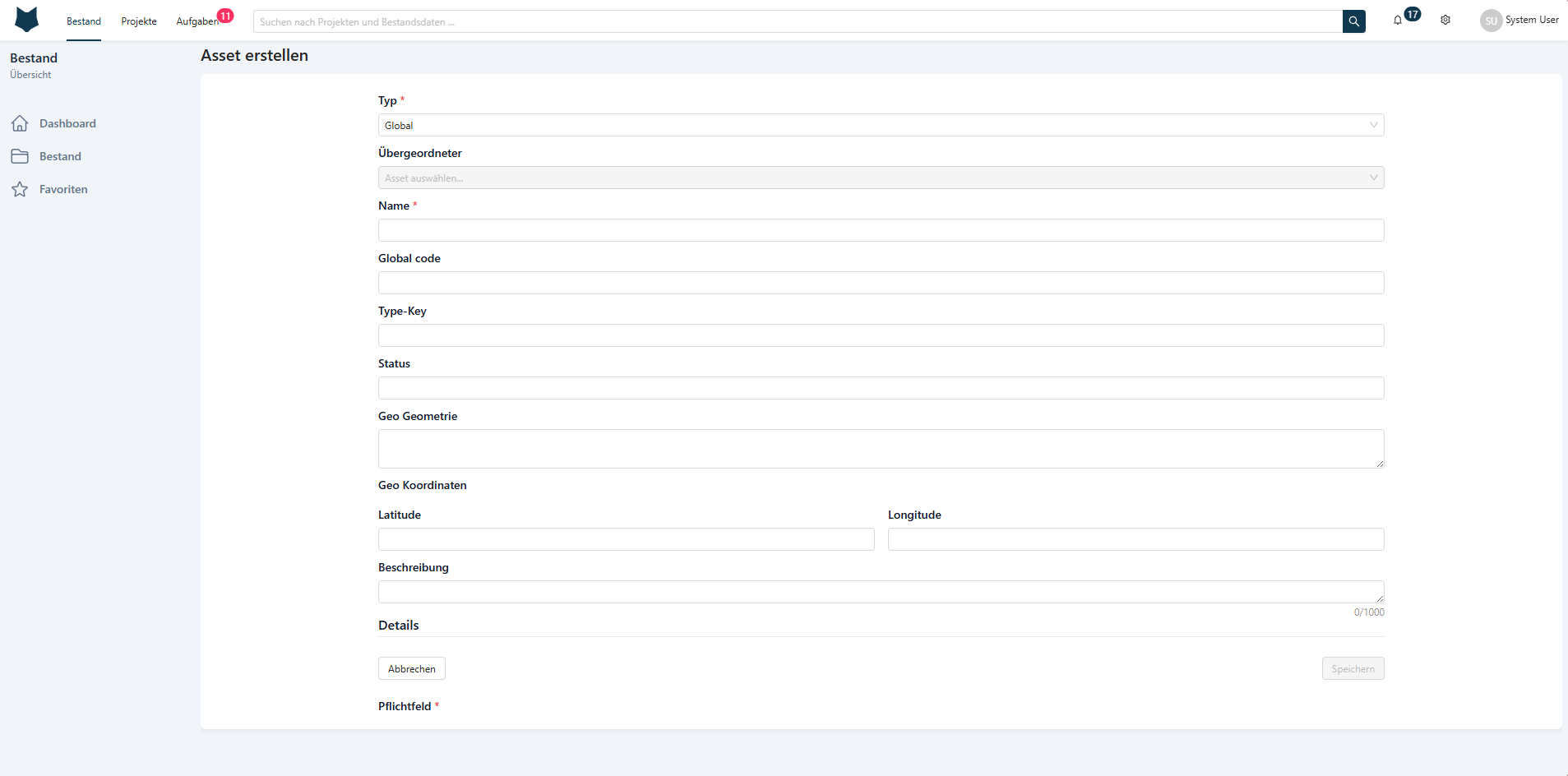
Allgemeine Felder
| Feld | Pflichtfeld | Beschreibung |
|---|---|---|
| Typ | ✓ | Typ des Assets (z. B. Global) |
| Übergeordneter | Auswahl eines übergeordneten Assets | |
| Name | ✓ | Name des Assets |
| Global code | Eindeutiger globaler Code | |
| Type-Key | Technischer Schlüssel zur Typzuordnung | |
| Status | Status des Assets |
Geo-Daten
| Feld | Pflichtfeld | Beschreibung |
|---|---|---|
| Geo Geometrie | Geometrische Beschreibung (z. B. Polygon) | |
| Latitude | Geografische Breite | |
| Longitude | Geografische Länge |
Beschreibung
| Feld | Pflichtfeld | Beschreibung |
|---|---|---|
| Beschreibung | Freitextbeschreibung des Assets |
Details
Die angezeigten Detailfelder hängen von den für Assets konfigurierten Metadaten ab und können je nach Plattformkonfiguration variieren.
Ob ein Feld ein Pflichtfeld ist, hängt von der Konfiguration ab und kann durch ein * am Feldnamen erkannt werden.
3. Asset speichern
Klicken Sie auf „Speichern“, um das Asset zu erstellen. Über „Abbrechen“ verlassen Sie den Vorgang ohne zu speichern.