Projekt erstellen
In diesem Abschnitt erfahren Sie, wie Sie ein neues Projekt erstellen und welche Optionen Ihnen dabei zur Verfügung stehen.
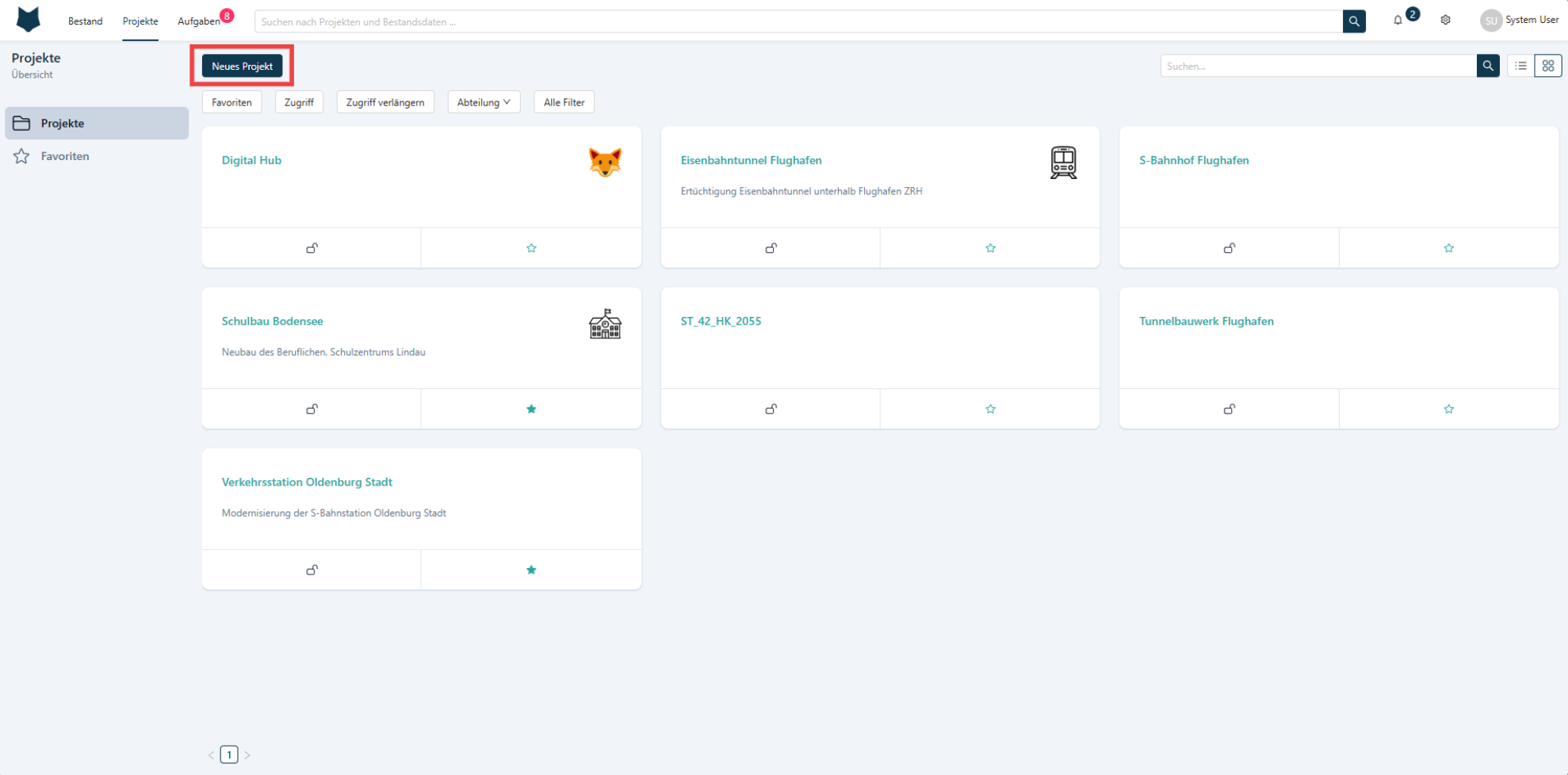
Die Möglichkeit, neue Projekte zu erstellen, hängt von Ihrer Plattformrolle ab. Wenn Sie den Button „Neues Projekt“ nicht sehen, wenden Sie sich an Ihren Administrator.
Schritt-für-Schritt-Anleitung
1. Formular öffnen
Klicken Sie auf der Projekte-Übersichtsseite oben links auf den Button „Neues Projekt“. Sie werden auf das Erstellungsformular weitergeleitet.
2. Projektinformationen eingeben
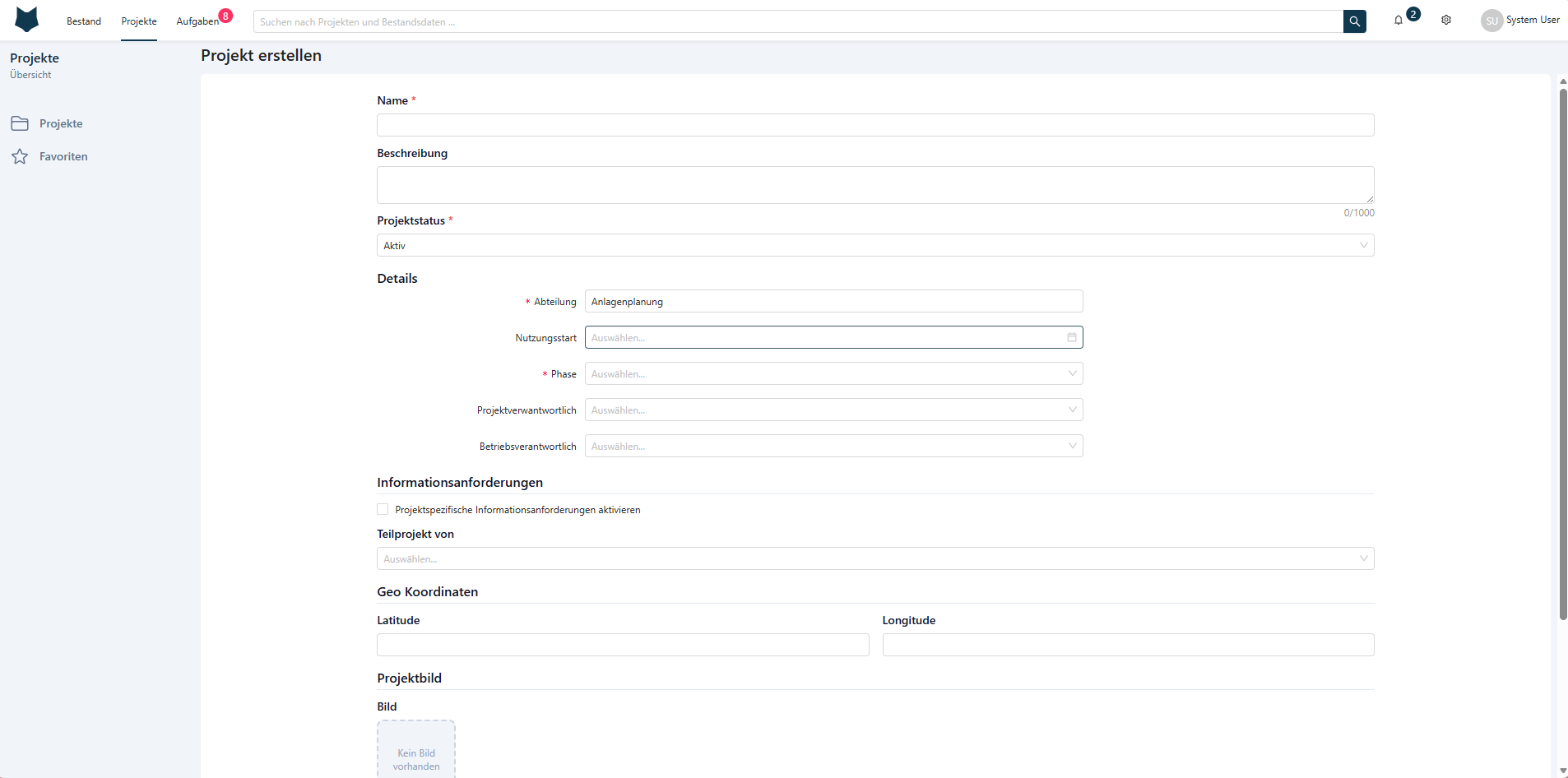
Füllen Sie die Felder des Formulars aus:
Allgemeine Felder
| Feld | Pflichtfeld | Beschreibung |
|---|---|---|
| Name | ✓ | Name des Projekts |
| Beschreibung | Kurze Beschreibung des Zwecks oder der Ziele des Projekts | |
| Projektstatus | ✓ | Status des Projekts (Standard: Aktiv) |
Details
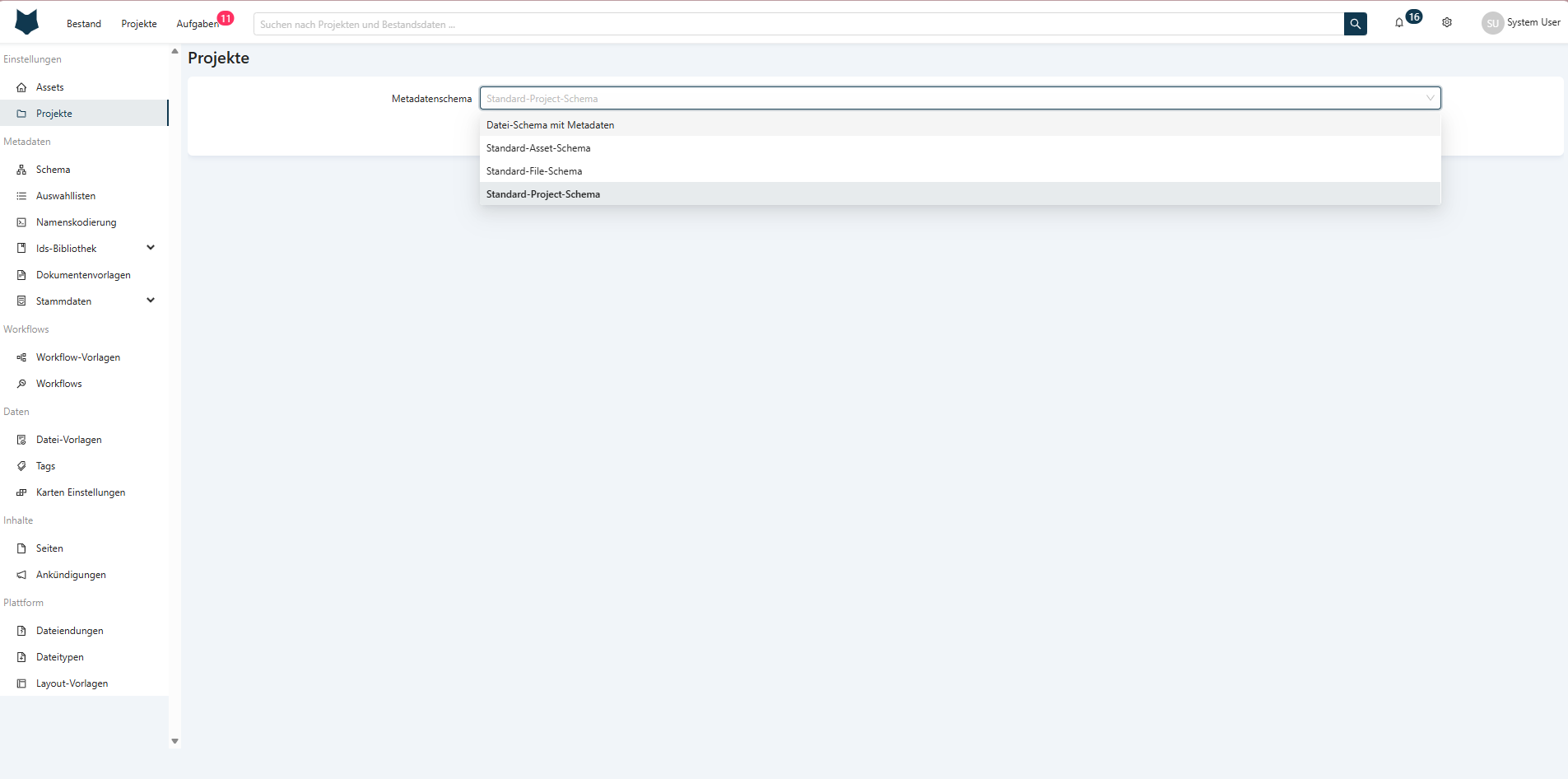
Die angezeigten Detailfelder hängen von den für Projekte konfigurierten Metadaten ab und können je nach Plattformkonfiguration variieren.
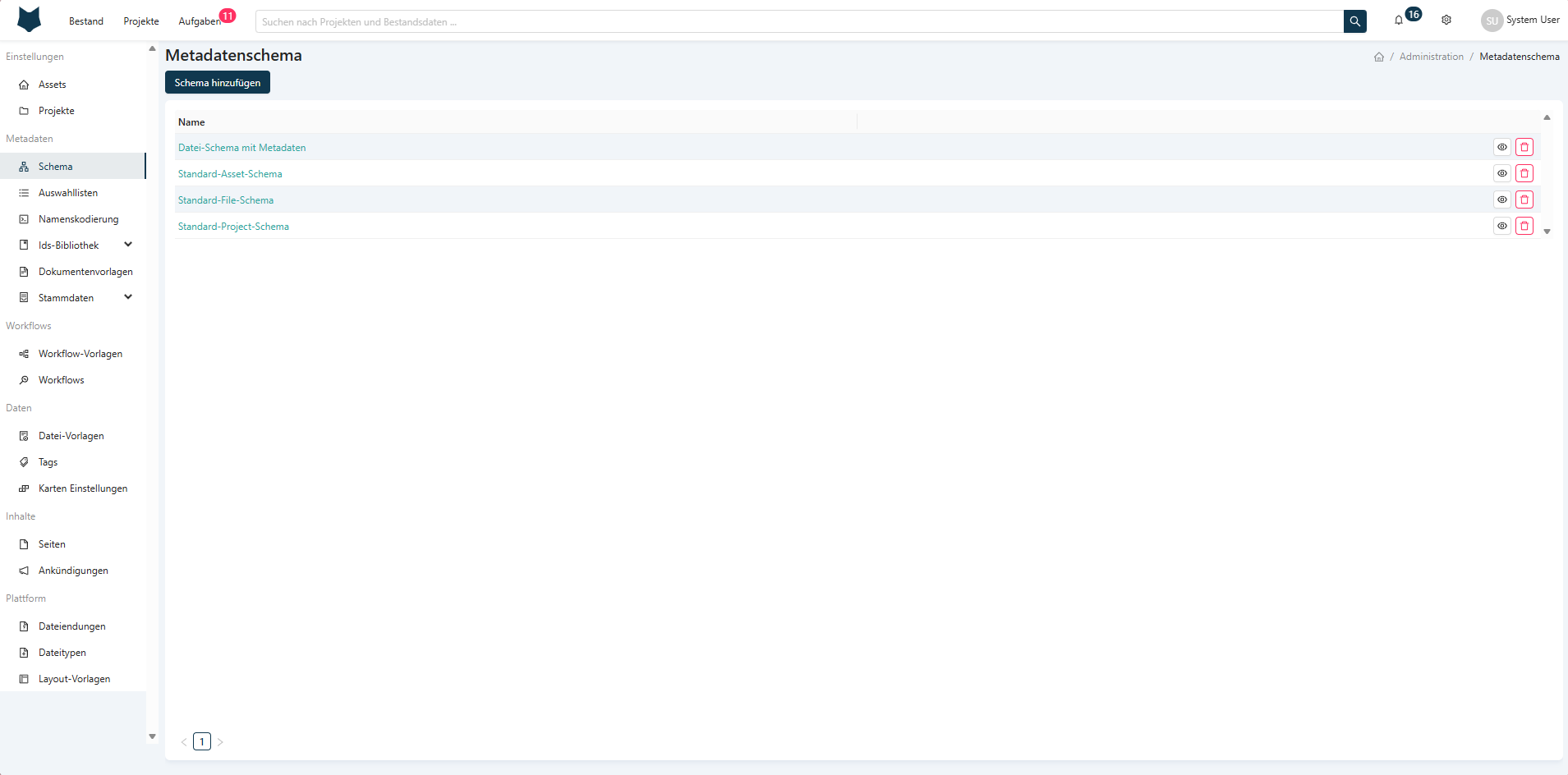
Um ein Metadatenschema zu erstellen oder zu verwalten, gehen Sie zu Administration → Metadaten → Schema
Klicken Sie dann in den Administrationseinstellungen auf den Bereich Projekte, wählen Sie dort das gewünschte Schema aus und klicken Sie auf Speichern.
Mögliche Felder sind z. B.:
| Feld | Pflichtfeld | Beschreibung |
|---|---|---|
| Abteilung | ✓ | Zugeordnete Abteilung aus einer Dropdown-Liste |
| Nutzungsstart | Geplanter Nutzungsstart des Projekts | |
| Phase | ✓ | Aktuelle Projektphase aus einer Dropdown-Liste |
| Projektverwantwortlich | Verantwortliche Person für das Projekt | |
| Betriebsverantwortlich | Verantwortliche Person für den Betrieb |
Ob ein Feld ein Pflichtfeld ist, hängt ebenfalls von der Konfiguration ab und kann durch ein * am Feldnamen erkannt werden.
Informationsanforderungen
| Feld | Pflichtfeld | Beschreibung |
|---|---|---|
| Projektspezifische Informationsanforderungen aktivieren | Aktiviert projektspezifische Informationsanforderungen anstelle der globalen Einstellungen |
Teilprojekt von
| Feld | Pflichtfeld | Beschreibung |
|---|---|---|
| Teilprojekt von | Wählen Sie ein übergeordnetes Projekt aus, wenn dieses Projekt ein Teilprojekt sein soll. Andernfalls lassen Sie das Feld leer. |
Geo Koordinaten
| Feld | Pflichtfeld | Beschreibung |
|---|---|---|
| Latitude | Geografische Breite des Projektstandorts | |
| Longitude | Geografische Länge des Projektstandorts |
Die Angabe von Geo Koordinaten ermöglicht die Darstellung des Projekts als Punkt auf der Weltkarte im Dashboard.
3. Projekt speichern
Klicken Sie auf „Speichern“, um das Projekt zu erstellen. Sie werden anschließend zur Dateiansicht des neu erstellten Projekts weitergeleitet. Über „Abbrechen“ kehren Sie zur Projektübersicht zurück, ohne ein Projekt zu erstellen.
Weitere Einstellungen
Manche Einstellungen sind nicht direkt bei Erstellung eines Projekts konfigurierbar, sondern erst nach der Erstellung in den Projekteinstellungen.
Öffnen Sie das Projekt und gehen Sie über die linke Seitenleiste in die Einstellungen:
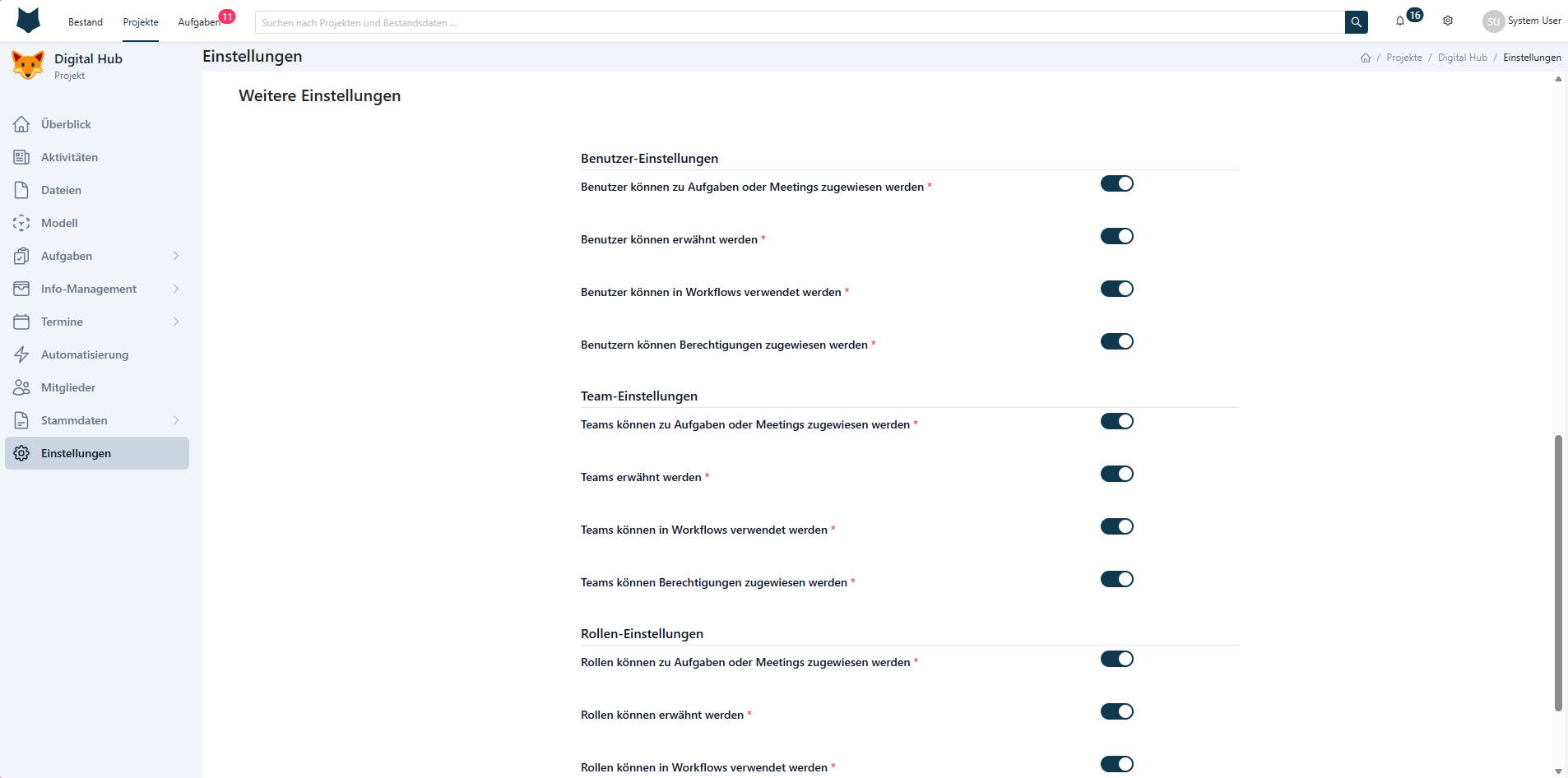
Zusätzlich zu den bereits beim Erstellen verfügbaren Feldern stehen hier weitere Konfigurationsmöglichkeiten zur Verfügung:
Benutzer-Einstellungen
- Benutzer können zu Aufgaben oder Meetings zugewiesen werden
- Benutzer können erwähnt werden
- Benutzer können in Workflows verwendet werden
- Benutzern können Berechtigungen zugewiesen werden
Team-Einstellungen
- Teams können zu Aufgaben oder Meetings zugewiesen werden
- Teams können erwähnt werden
- Teams können in Workflows verwendet werden
- Teams können Berechtigungen zugewiesen werden
Rollen-Einstellungen
- Rollen können zu Aufgaben oder Meetings zugewiesen werden
- Rollen können erwähnt werden
- Rollen können in Workflows verwendet werden
- Rollen können Berechtigungen zugewiesen werden
Alle Änderungen in diesem Bereich müssen über den Button „Speichern“ bestätigt werden.