Projekte-Übersicht
In diesem Abschnitt erfahren Sie, wie Sie die Projekte-Übersichtsseite nutzen können, um Ihre Projekte effektiv zu verwalten.
Die angezeigten Elemente und Funktionen können je nach Ihrer zugewiesenen Plattformrolle variieren. Wenn Sie bestimmte Funktionen nicht sehen oder nicht darauf zugreifen können, liegt dies wahrscheinlich an Ihren aktuellen Berechtigungen.
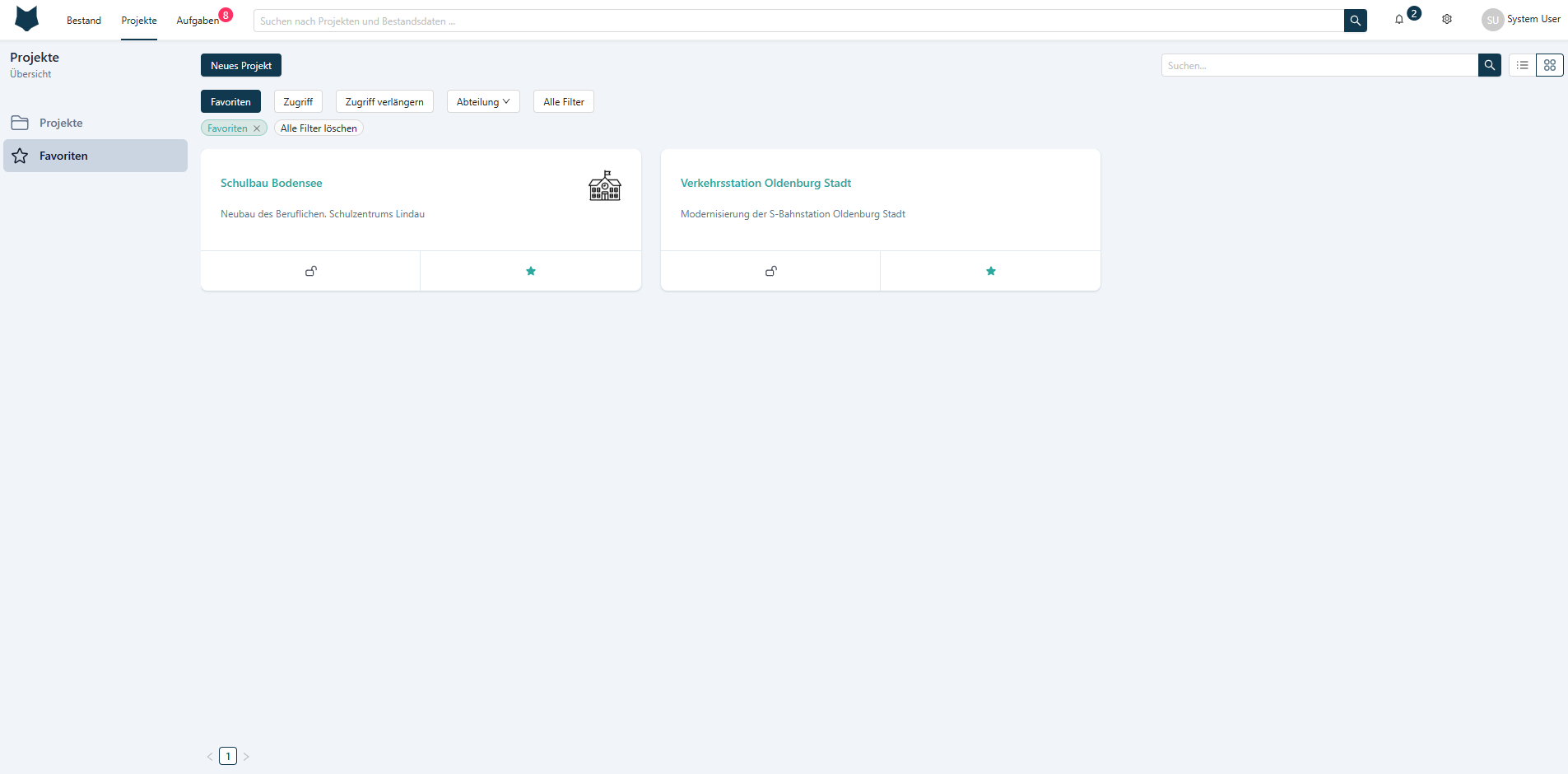
Aufbau der Projekte-Übersichtsseite

Kopfzeile
Identisch mit der Dashboard-Kopfzeile, enthält das Firmenlogo, Hauptmenüpunkte, globale Suche, Benachrichtigungen, Einstellungen und Ihr Benutzerprofil.
Seitenleiste
Die linke Seitenleiste bietet zwei Ansichten:
- Projekte: Zeigt alle Projekte an, auf die Sie Zugriff haben.
- Favoriten: Zeigt nur die Projekte an, die Sie als Favoriten markiert haben.
Aktionsleiste
Oberhalb der Projektliste befinden sich folgende Elemente:
- Neues Projekt: Über diesen Button erstellen Sie ein neues Projekt (sofern Sie die entsprechende Berechtigung besitzen).
- Suche: Durchsucht die Projektliste anhand von Namen.
- Ansicht wechseln: Zwei Buttons rechts neben der Suche ermöglichen den Wechsel zwischen Listenansicht und Kachelansicht.
Filterleiste
Die Filterleiste ermöglicht eine gezielte Einschränkung der angezeigten Projekte:
| Filter | Beschreibung |
|---|---|
| Favoriten | Zeigt nur Ihre als Favoriten markierten Projekte |
| Zugriff | Zeigt alle Projekte, auf die Sie aktuell Zugriff haben |
| Zugriff verlängern | Zeigt Projekte, bei denen Sie Ihren Zugriff per Antrag verlängern müssen |
| Abteilung | Filtert Projekte nach Abteilung |
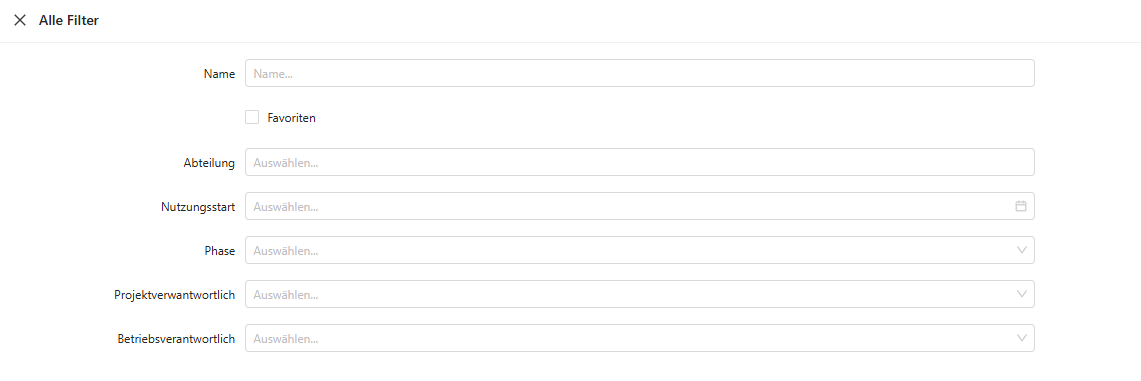
| Alle Filter | Öffnet ein erweitertes Filtermenü zum Kombinieren mehrerer Filter |
Aktive Filter werden als Tags unterhalb der Filterleiste angezeigt und können dort einzeln oder über „Alle Filter löschen" entfernt werden.
Listenansicht
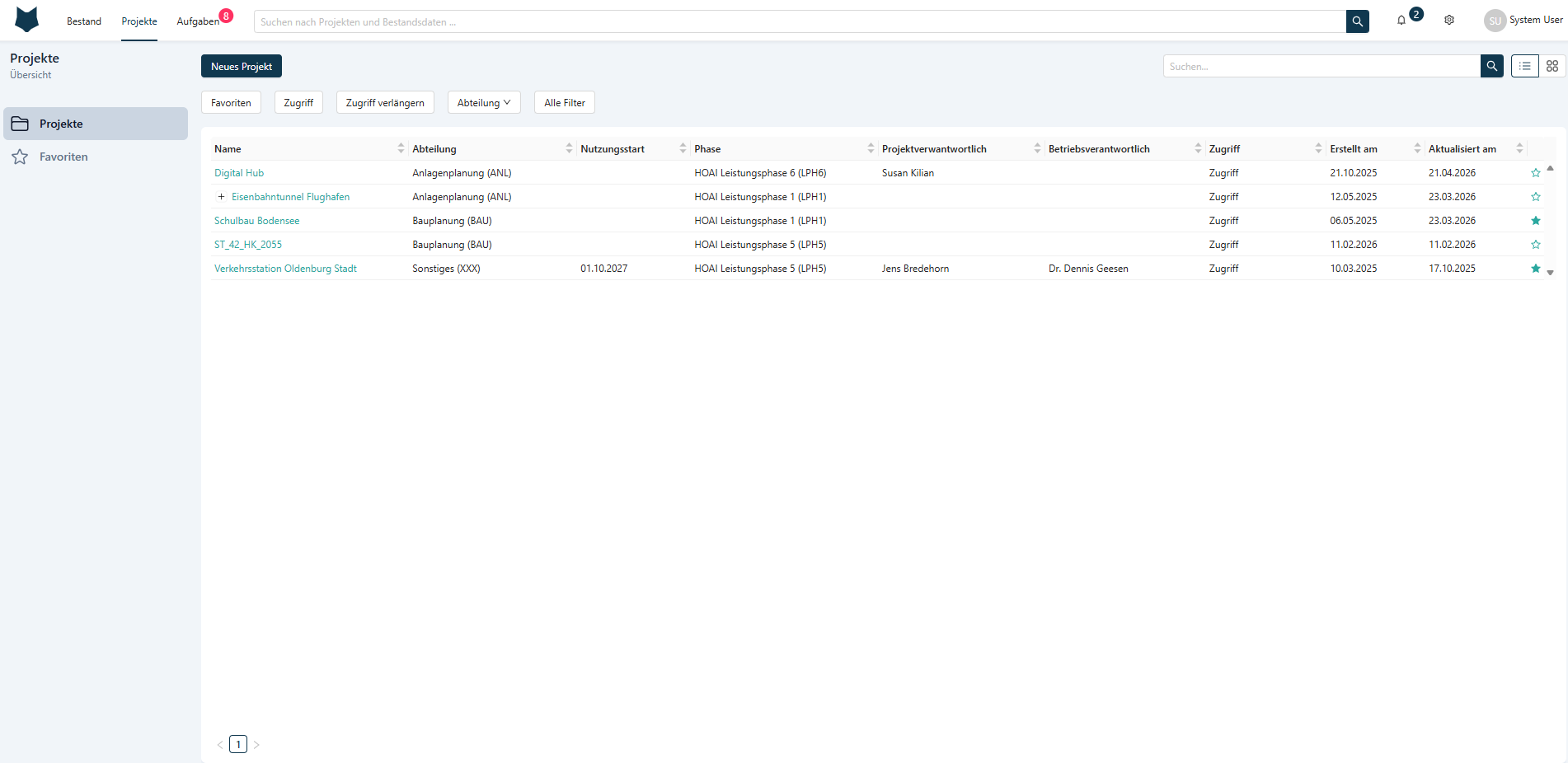
In der Listenansicht werden Projekte in einer Tabelle angezeigt. Folgende Spalten sind immer vorhanden:
| Spalte | Beschreibung |
|---|---|
| Name | Name des Projekts |
| Zugriff | Ihr aktueller Zugriffsstatus |
| Erstellt am | Datum der Projekterstellung |
| Aktualisiert am | Datum der letzten Aktualisierung |
| Favorit | Sternsymbol zum Markieren als Favorit |
Darüber hinaus können weitere Spalten angezeigt werden, z. B. Abteilung, Nutzungsstart, Phase, Projektverantwortlicher oder Betriebsverantwortlicher. Welche Spalten erscheinen, hängt von den für Projekte konfigurierten Metadaten ab und kann je nach Plattformkonfiguration variieren.
Klicken Sie auf einen Projektnamen, um das Projekt zu öffnen.
Teilprojekte in der Listenansicht
Projekte mit Teilprojekten sind durch ein „+"-Symbol neben dem Projektnamen gekennzeichnet. Ein Klick darauf klappt die Teilprojekte auf – sie werden eingerückt unter dem Hauptprojekt angezeigt. Mit dem „–"-Symbol können Sie sie wieder ausblenden.
Kachelansicht
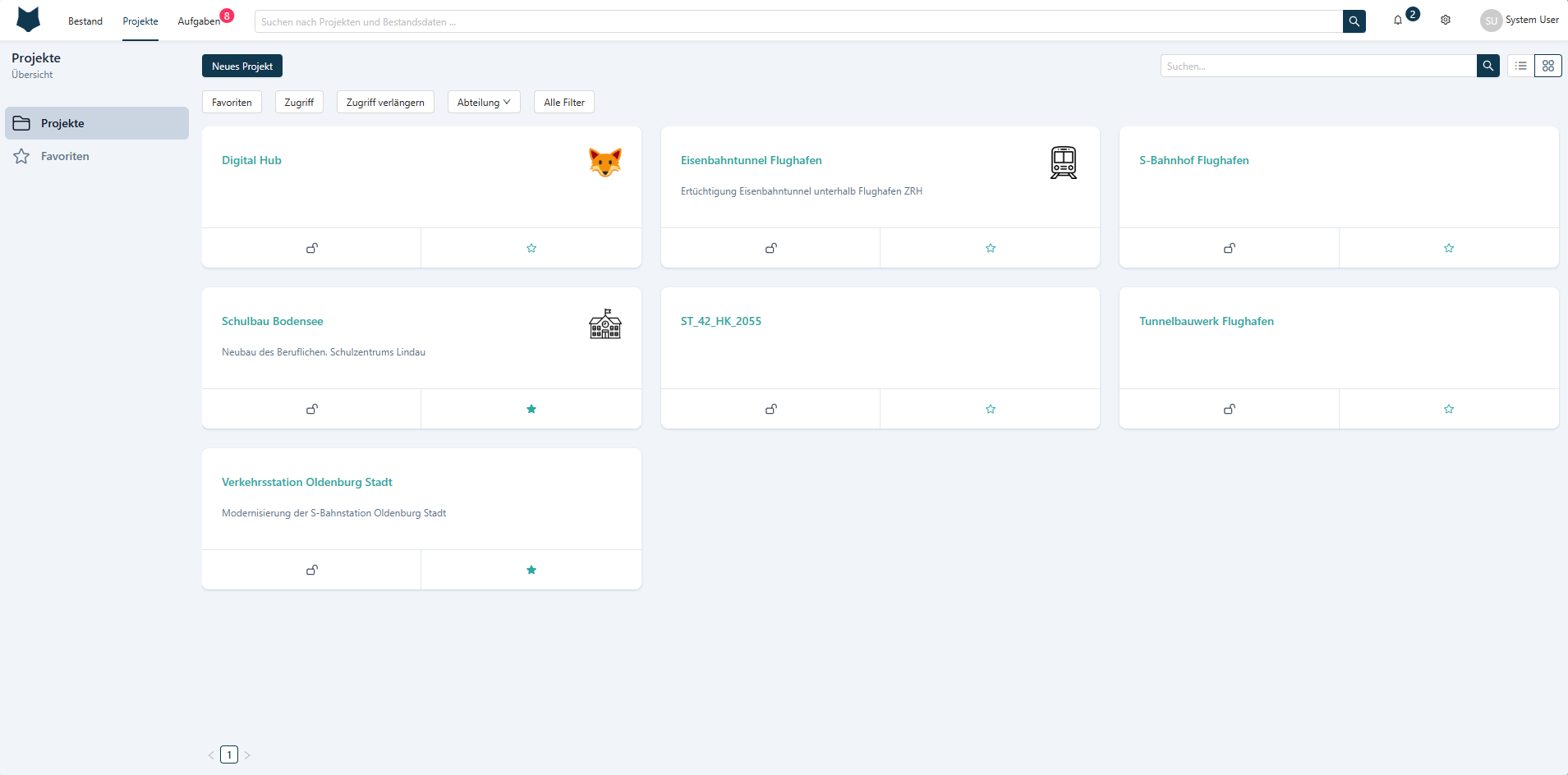
In der Kachelansicht wird jedes Projekt als separate Kachel dargestellt. Jede Kachel enthält:
- Projektname (als klickbarer Link)
- Beschreibung des Projekts
- Zugriffssymbol (Kettensymbol = Zugriff vorhanden)
- Favorit-Stern zum Markieren als Favorit
Klicken Sie auf den Projektnamen in der Kachel, um das Projekt zu öffnen.
Favoriten verwalten
Markieren Sie häufig genutzte Projekte als Favoriten, um schnellen Zugriff zu haben. Klicken Sie dazu auf das Sternsymbol in der Listen- oder Kachelansicht – ein gefüllter Stern zeigt an, dass das Projekt als Favorit markiert ist. Ein erneuter Klick entfernt die Markierung.
Favoriten können über die Sidebar oder den Filter „Favoriten" in der Filterleiste gefiltert angezeigt werden.