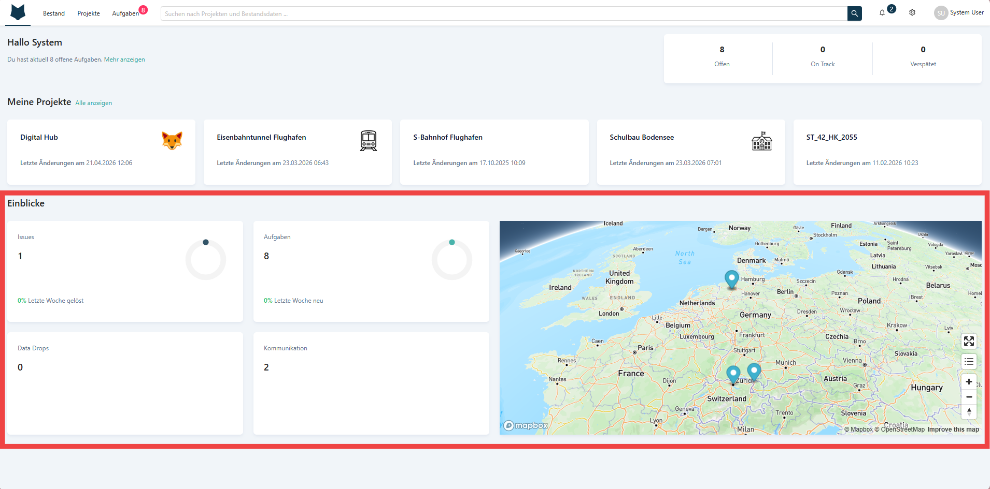
Dashboard-Übersicht
Nach der erfolgreichen Anmeldung gelangen Sie zum Dashboard – dem zentralen Ausgangspunkt der CDE. Es bietet Ihnen einen Überblick über die wichtigsten Informationen und ermöglicht einen schnellen Zugriff auf die Hauptfunktionen der Anwendung.
Die angezeigten Elemente und Funktionen im Dashboard können je nach Ihrer zugewiesenen Plattformrolle variieren. Wenn Sie bestimmte Funktionen nicht sehen oder nicht darauf zugreifen können, liegt dies wahrscheinlich an Ihren aktuellen Berechtigungen.
Aufbau des Dashboards
Das Dashboard ist in mehrere Bereiche unterteilt:
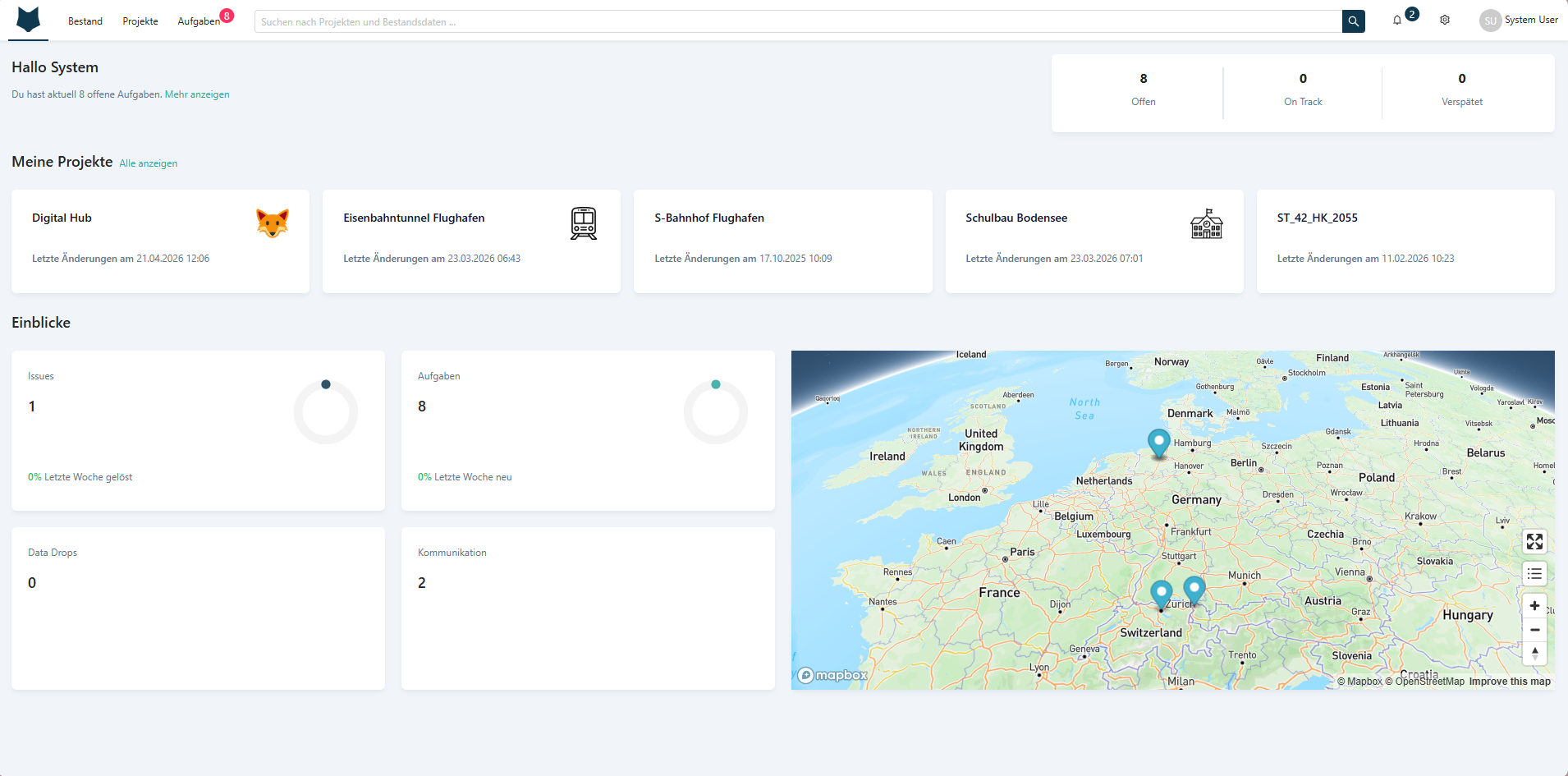
Kopfzeile
Die horizontale Kopfzeile am oberen Bildschirmrand enthält von links nach rechts folgende Elemente:
Firmenlogo
Ein Klick auf das Logo links in der Kopfzeile führt Sie jederzeit zurück zum Dashboard.

Bestand
Über den Menüpunkt Bestand erhalten Sie eine Übersicht aller Bestandsobjekte.

Projekte
Über den Menüpunkt Projekte gelangen Sie direkt zu Ihren Projekten.

Aufgaben
Der Menüpunkt Aufgaben zeigt eine Übersicht Ihrer zugewiesenen Aufgaben. Ein roter Indikator zeigt die Anzahl der zu erledigenden Aufgaben.

Globale Suche
Das Suchfeld ermöglicht eine schnelle Suche nach Projekt- und Bestandsdaten. Geben Sie einen Suchbegriff ein und erhalten Sie sofortige Ergebnisse.

Benachrichtigungen
Das Glockensymbol zeigt neue Benachrichtigungen an. Ein blauer Indikator weist auf ungelesene Benachrichtigungen hin. Klicken Sie auf das Symbol, um die Details einzusehen.

Einstellungen
Ein Klick auf das Zahnradsymbol öffnet ein Untermenü mit folgenden Optionen:

| Option | Beschreibung |
|---|---|
| Vollbild | Schaltet in den Vollbildmodus um |
| Aktualisieren | Aktualisiert die aktuelle Seite |
| Support | Zugang zu Hilfe und Support-Kontakten |
| Benutzer | Verwaltung von Benutzerkonten |
| Projektrollen | Verwaltung von Rollen auf Projektebene |
| Portfoliorollen | Verwaltung von Rollen auf Bestandsebene |
| Administration | Zugriff auf administrative Funktionen |
| System Administration | Verwaltung der Systemkonfiguration (nur für Systemadministratoren) |
Die sichtbaren Menüpunkte variieren je nach Ihrer zugewiesenen Plattformrolle. Es ist möglich, dass nicht alle aufgeführten Optionen in Ihrem Untermenü erscheinen.
Benutzerprofil
Ein Klick auf Ihren Benutzernamen öffnet ein Untermenü mit folgenden Optionen:

| Option | Beschreibung |
|---|---|
| Sprache | Wechsel der Anzeigesprache |
| Mit mir geteilt | Übersicht der Dokumente, die mit Ihnen geteilt wurden |
| Meine Einstellungen | Anpassung von Profilinformationen und Passwort |
| Logout | Abmeldung aus der Anwendung |
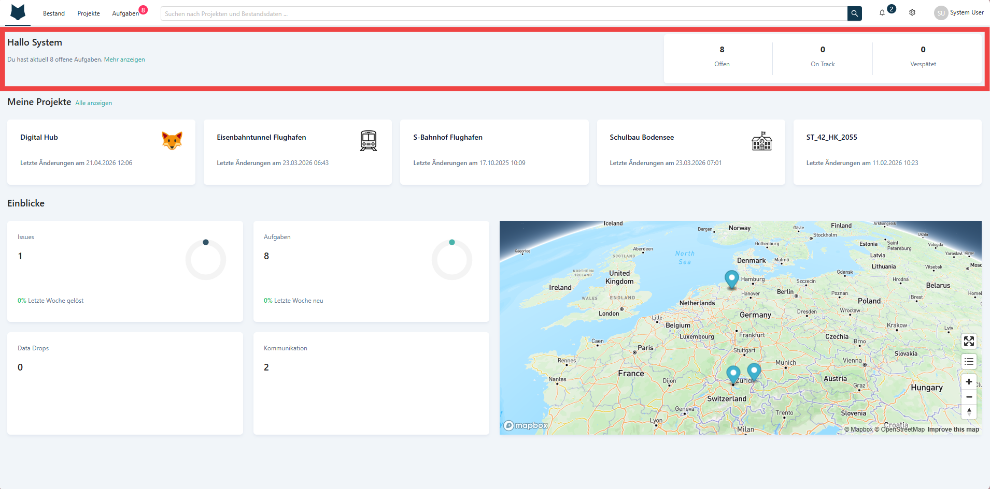
Begrüßung und Aufgabenübersicht
Unterhalb der Kopfzeile begrüßt Sie die Anwendung persönlich und zeigt den aktuellen Status Ihrer Aufgaben:
- Persönliche Ansprache: z. B. „Hallo Max Mustermann"
- Offene Aufgaben: Anzeige der Gesamtzahl Ihrer aktuell offenen Aufgaben
Die Aufgabenstatusübersicht gliedert sich dabei in drei Kategorien: Offen (Gesamtzahl), On Track (planmäßig verlaufend) und Verspätet (hinter dem Zeitplan).
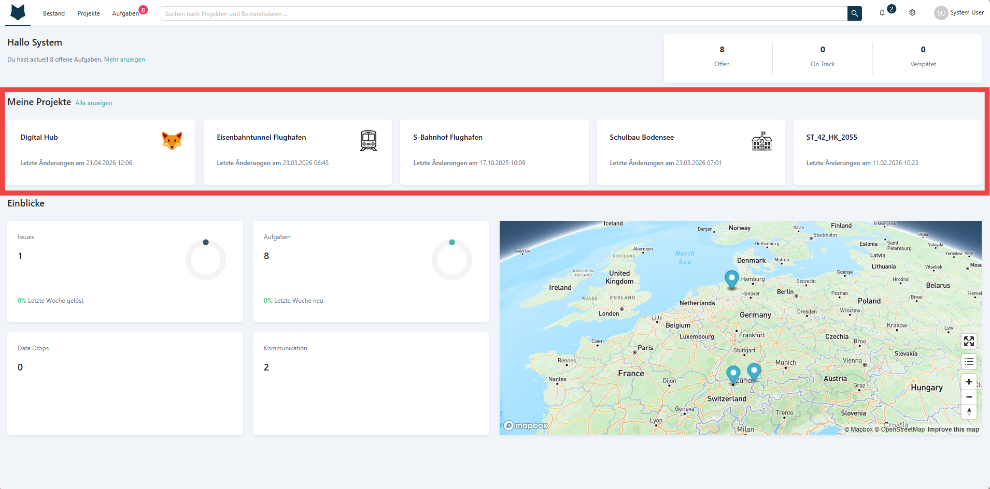
Meine Projekte
Im Abschnitt „Meine Projekte" werden Ihre Projekte als Kacheln dargestellt. Jede Kachel zeigt den Projektnamen sowie den Zeitpunkt der letzten Änderung. Ein Klick auf eine Kachel öffnet das jeweilige Projekt.
Einblicke und Weltkarte
Der untere Bereich des Dashboards besteht aus zwei Elementen:
Einblicke (links) zeigt auf einen Blick die Anzahl aktueller Issues, Aufgaben, Data Drops und Kommunikationsnachrichten.
Weltkarte (rechts) stellt Ihre Projekte und Assets geografisch dar. Punkte auf der Karte repräsentieren die jeweiligen Standorte. Die Karte lässt sich zoomen und verschieben.