Benutzereinstellungen
Die Benutzereinstellungen ermöglichen es Ihnen, Ihr Profil anzupassen, Benachrichtigungen zu konfigurieren und Ihr Passwort zu verwalten. Sie erreichen die Einstellungen über Benutzerprofil → Meine Einstellungen in der Kopfzeile.
Allgemein
Der Bereich Allgemein ist in drei Tabs unterteilt: Benutzerdetails, Plattformrollen und API Token.
Benutzerdetails
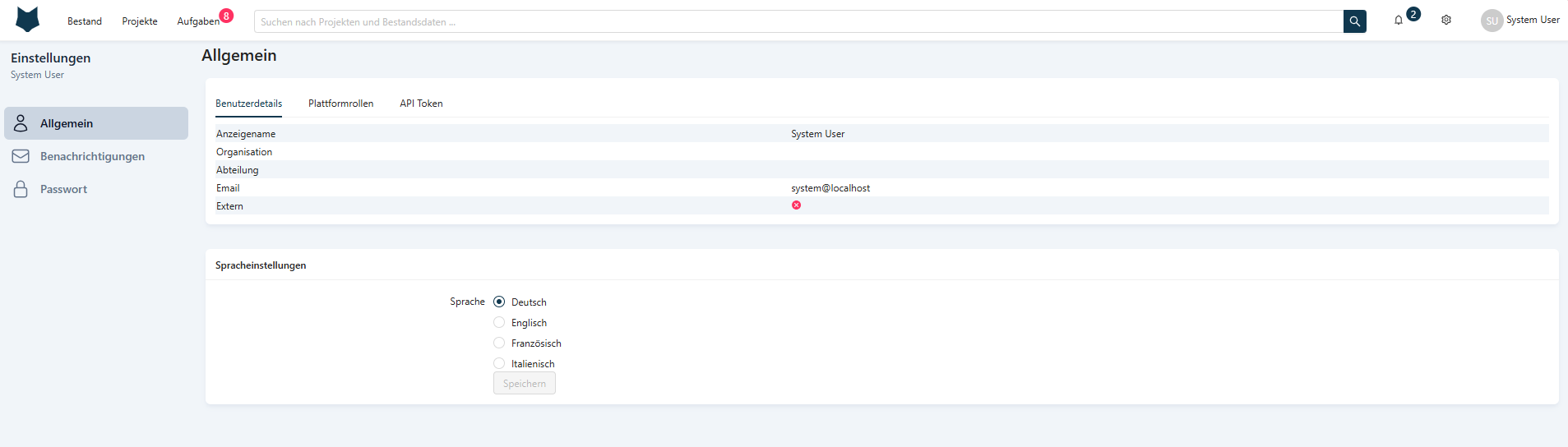
Unter dem Tab Benutzerdetails sehen Sie Ihre hinterlegten Profilinformationen:
| Feld | Beschreibung |
|---|---|
| Anzeigename | Ihr angezeigter Name innerhalb der Plattform |
| Organisation | Ihre zugehörige Organisation |
| Abteilung | Ihre Abteilung innerhalb der Organisation |
| Ihre hinterlegte E-Mail-Adresse | |
| Extern | Gibt an, ob Sie als externer Benutzer eingestuft sind |
Die Profilinformationen werden in der Regel durch Ihren Administrator gepflegt und können von Ihnen möglicherweise nicht direkt bearbeitet werden.
Im unteren Bereich finden Sie die Spracheinstellungen. Wählen Sie Ihre bevorzugte Anzeigesprache und klicken Sie auf Speichern. Verfügbare Sprachen sind Deutsch, Englisch, Französisch und Italienisch.
Plattformrollen
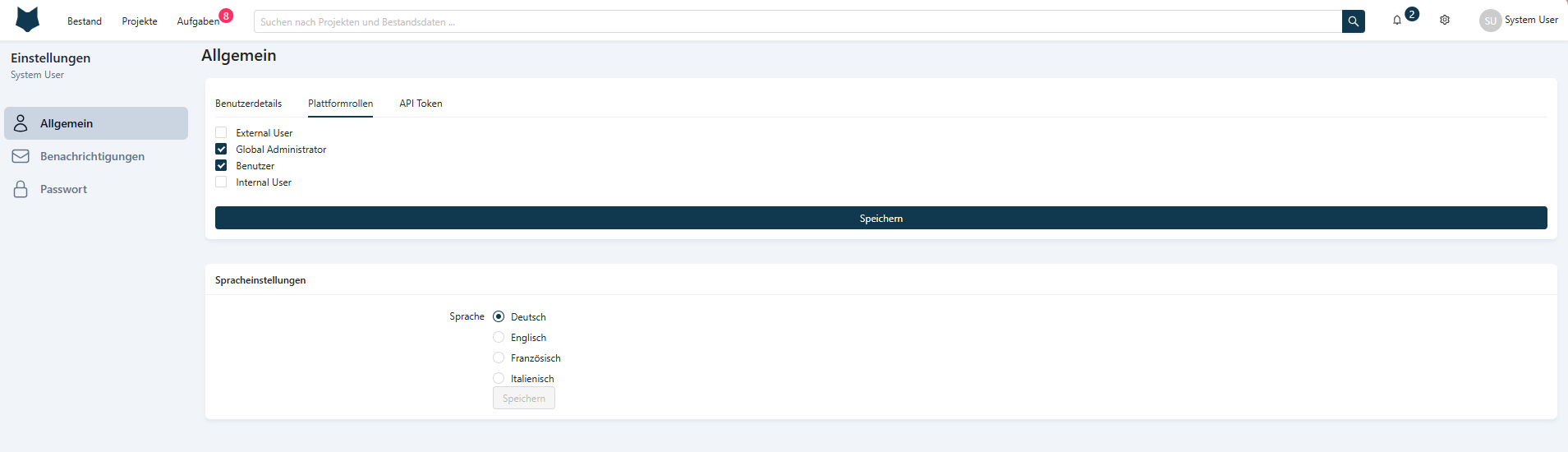
Der Tab Plattformrollen zeigt Ihnen, welche Plattformrollen Ihrem Konto aktuell zugewiesen sind. Die Rollen sind als Checkboxen dargestellt und können nur durch einen Administrator geändert werden.
API Token
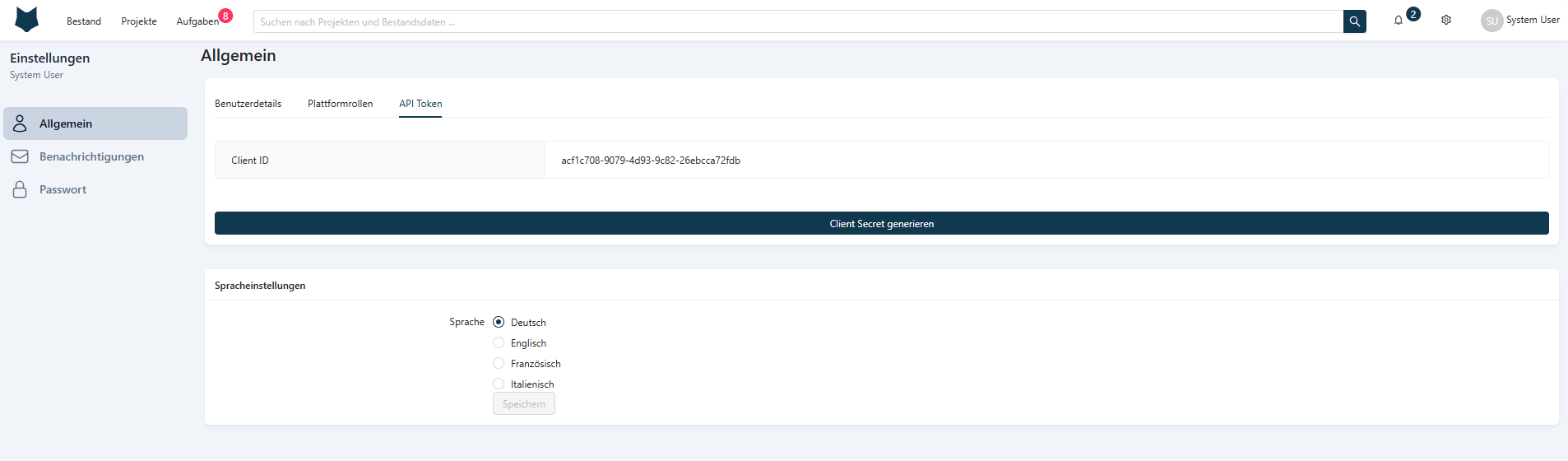
Der Tab API Token stellt Ihnen die Zugangsdaten für die Nutzung der CDE-API bereit:
| Feld | Beschreibung |
|---|---|
| Client ID | Ihre eindeutige Client-Kennung für die API-Authentifizierung |
| Client Secret | Über die Schaltfläche „Client Secret generieren" können Sie ein neues Client Secret erstellen |
Behandeln Sie Ihr Client Secret wie ein Passwort. Geben Sie es nicht an Dritte weiter und speichern Sie es an einem sicheren Ort, da es nach dem Schließen des Dialogs nicht erneut angezeigt wird.
Benachrichtigungen
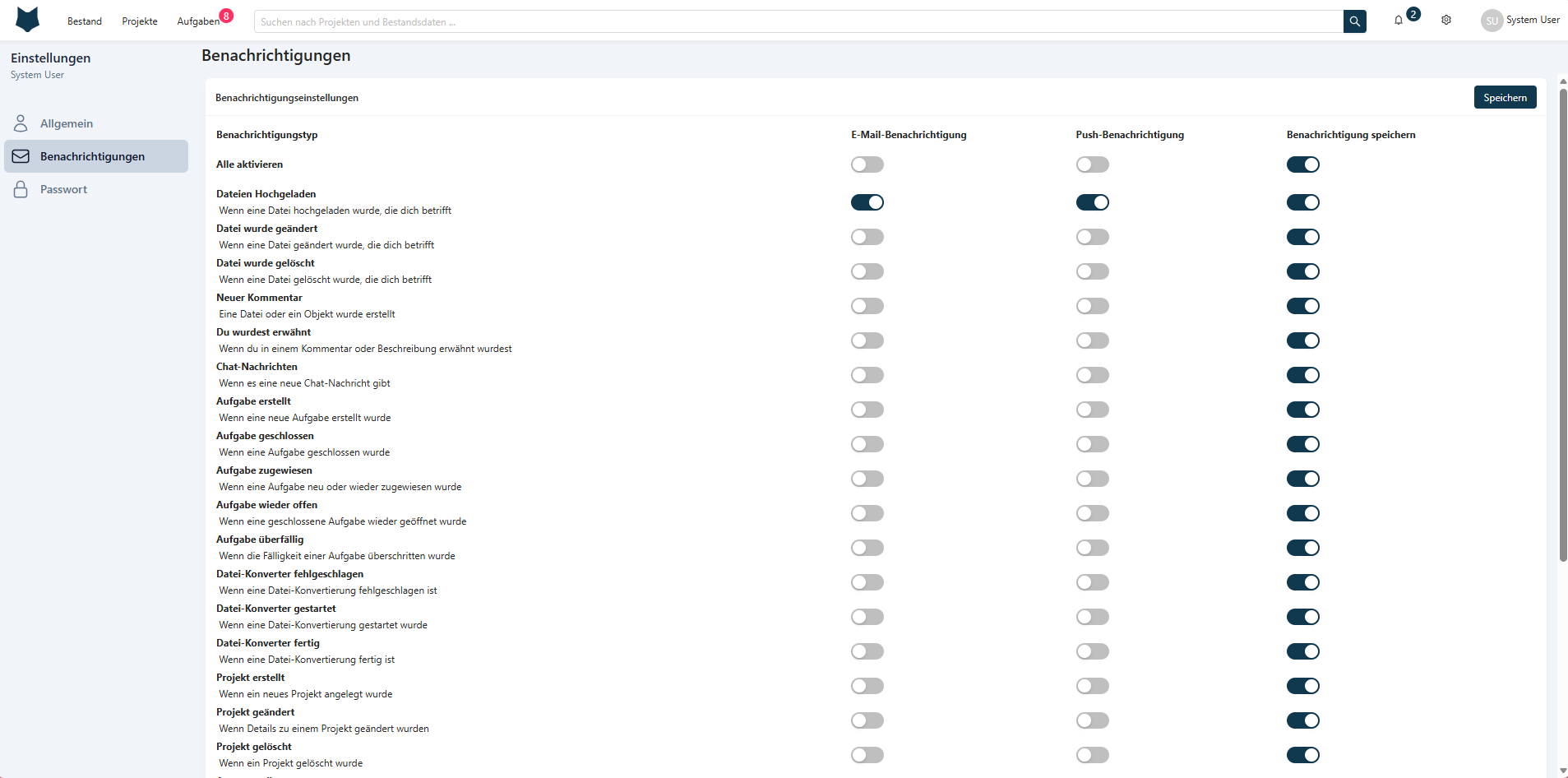
Im Bereich Benachrichtigungen steuern Sie, für welche Ereignisse Sie benachrichtigt werden möchten und auf welchem Weg.
Für jeden Benachrichtigungstyp stehen drei Kanäle zur Verfügung:
| Kanal | Beschreibung |
|---|---|
| E-Mail-Benachrichtigung | Sie erhalten eine E-Mail bei Eintreten des Ereignisses |
| Push-Benachrichtigung | Sie erhalten eine Push-Benachrichtigung im Browser oder in der App |
| Benachrichtigung speichern | Das Ereignis wird in der Benachrichtigungsglocke in der Kopfzeile gespeichert |
Über „Alle aktivieren" können Sie alle Kanäle gleichzeitig ein- oder ausschalten.
Verfügbare Benachrichtigungstypen
Datei-Ereignisse
| Ereignis | Beschreibung |
|---|---|
| Dateien hochgeladen | Wenn eine Datei hochgeladen wurde, die Sie betrifft |
| Datei wurde geändert | Wenn eine Datei geändert wurde, die Sie betrifft |
| Datei wurde gelöscht | Wenn eine Datei gelöscht wurde, die Sie betrifft |
| Datei-Konverter fehlgeschlagen | Wenn eine Datei-Konvertierung fehlgeschlagen ist |
| Datei-Konverter gestartet | Wenn eine Datei-Konvertierung gestartet wurde |
| Datei-Konverter fertig | Wenn eine Datei-Konvertierung abgeschlossen ist |
| Einchecken angefordert | Wenn jemand das Einchecken einer Datei angefordert hat, die Sie betrifft |
Kommunikation
| Ereignis | Beschreibung |
|---|---|
| Neuer Kommentar | Wenn eine Datei oder ein Objekt kommentiert wurde |
| Du wurdest erwähnt | Wenn Sie in einem Kommentar oder einer Beschreibung erwähnt wurden |
| Chat-Nachrichten | Wenn es eine neue Chat-Nachricht gibt |
| Einfache Nachrichten | Einfache Nachrichten, z. B. über Workflows oder Automatisierungen |
Aufgaben
| Ereignis | Beschreibung |
|---|---|
| Aufgabe erstellt | Wenn eine neue Aufgabe erstellt wurde |
| Aufgabe geschlossen | Wenn eine Aufgabe geschlossen wurde |
| Aufgabe zugewiesen | Wenn eine Aufgabe neu oder wieder zugewiesen wurde |
| Aufgabe wieder offen | Wenn eine geschlossene Aufgabe wieder geöffnet wurde |
| Aufgabe überfällig | Wenn die Fälligkeit einer Aufgabe überschritten wurde |
| Aufgabe geändert | Wenn eine Aufgabe geändert wurde |
Projekte & Assets
| Ereignis | Beschreibung |
|---|---|
| Projekt erstellt | Wenn ein neues Projekt angelegt wurde |
| Projekt geändert | Wenn Details zu einem Projekt geändert wurden |
| Projekt gelöscht | Wenn ein Projekt gelöscht wurde |
| Asset erstellt | Wenn ein neues Asset angelegt wurde |
| Asset geändert | Wenn Details zu einem Asset geändert wurden |
| Asset gelöscht | Wenn ein Asset gelöscht wurde |
Zugriff
| Ereignis | Beschreibung |
|---|---|
| Zugriffsanfrage | Wenn jemand Zugriff auf ein Projekt oder einen Bestand anfordert |
| Zugriffsenscheidung | Wenn über Ihre Zugriffsanfrage entschieden wurde |
Passwort
Im Bereich Passwort können Sie Ihr Anmeldepasswort ändern.
- Geben Sie Ihr altes Passwort ein.
- Geben Sie ein neues Passwort ein.
- Wiederholen Sie das neue Passwort im Feld Passwort wiederholen.
- Klicken Sie auf Passwort speichern.
Falls Sie Ihr aktuelles Passwort nicht mehr kennen, klicken Sie auf „Passwort vergessen". Sie erhalten dann eine E-Mail mit einem Link zum Zurücksetzen Ihres Passworts.
Der Bereich Passwort ist nur für Benutzer mit Standardanmeldung (E-Mail und Passwort) verfügbar. Bei einer Anmeldung über Active Directory wird das Passwort über Ihre Organisation verwaltet.
