Mitglieder
Im Bereich Mitglieder verwalten Sie alle Mitglieder von Projekt und Bestand sowie Teams. Sie können Benutzer hinzufügen, Rollen vergeben und Teams organisieren.
Sichtbare Mitglieder und verfügbare Aktionen hängen von Ihrer Projektrolle ab.
Aufbau der Seite
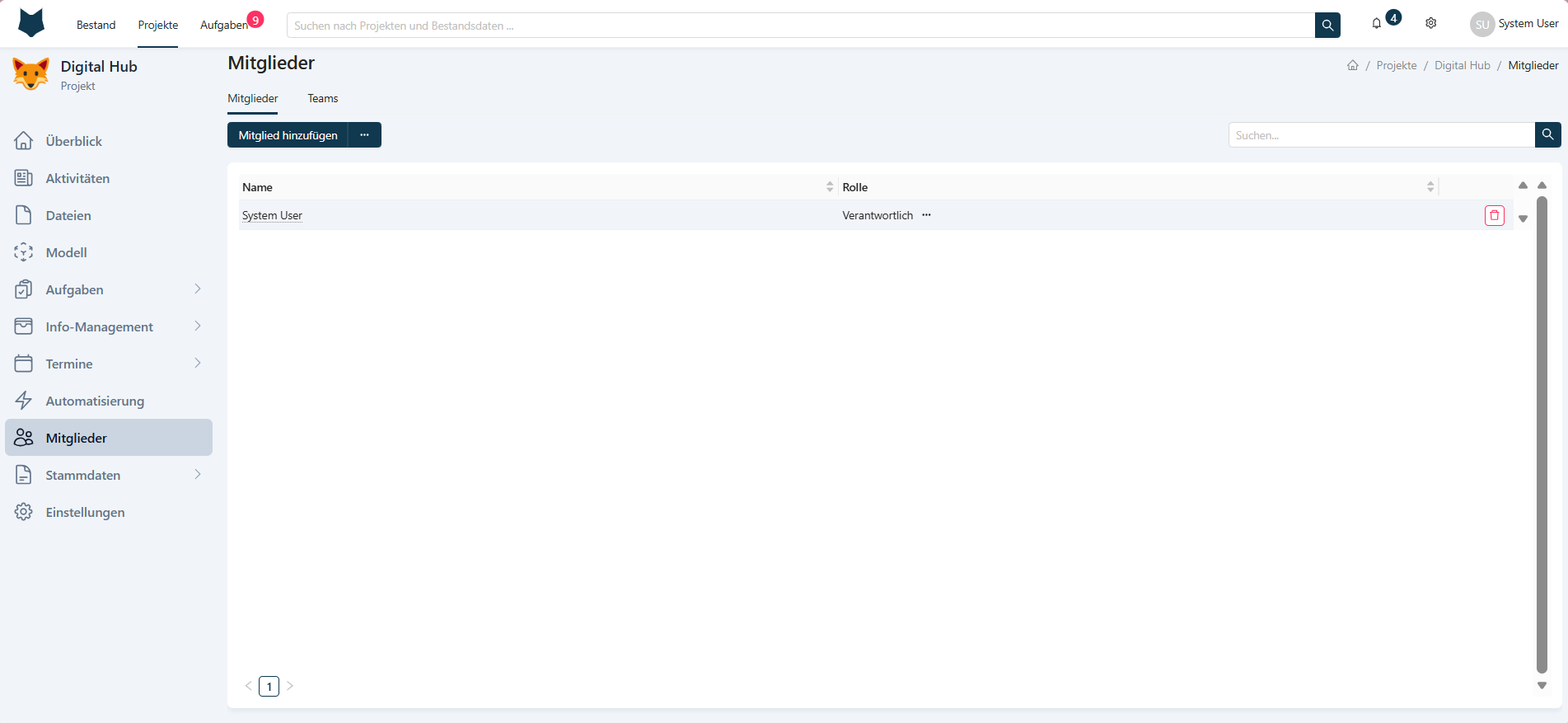
Die Seite ist in zwei Hauptbereiche gegliedert: Mitglieder und Teams.
Mitglieder
Mitgliederliste
In der Mitgliederliste werden alle Benutzer von Projekt und Bestand angezeigt.
| Spalte | Beschreibung |
|---|---|
| Name | Anzeigename des Benutzers |
| Rolle | Zugewiesene Projektrolle |
Zusätzlich stehen folgende Aktionen zur Verfügung:
- Öffnen der Detailansicht durch Klick auf den Eintrag
- Entfernen eines Mitglieds aus Projekt und Bestand
Aktionen
- Mitglied hinzufügen: Öffnet einen Dialog zur Auswahl von Benutzern
- Mehr-Menü:
- Mitglieder importieren
- Vorlage herunterladen
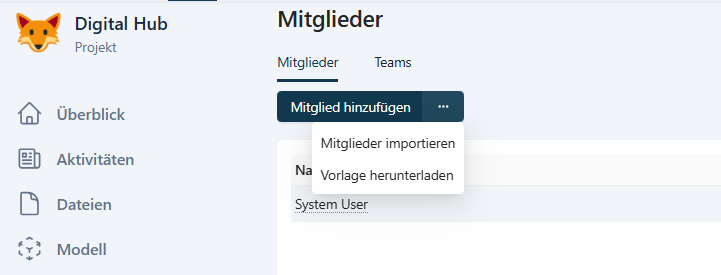
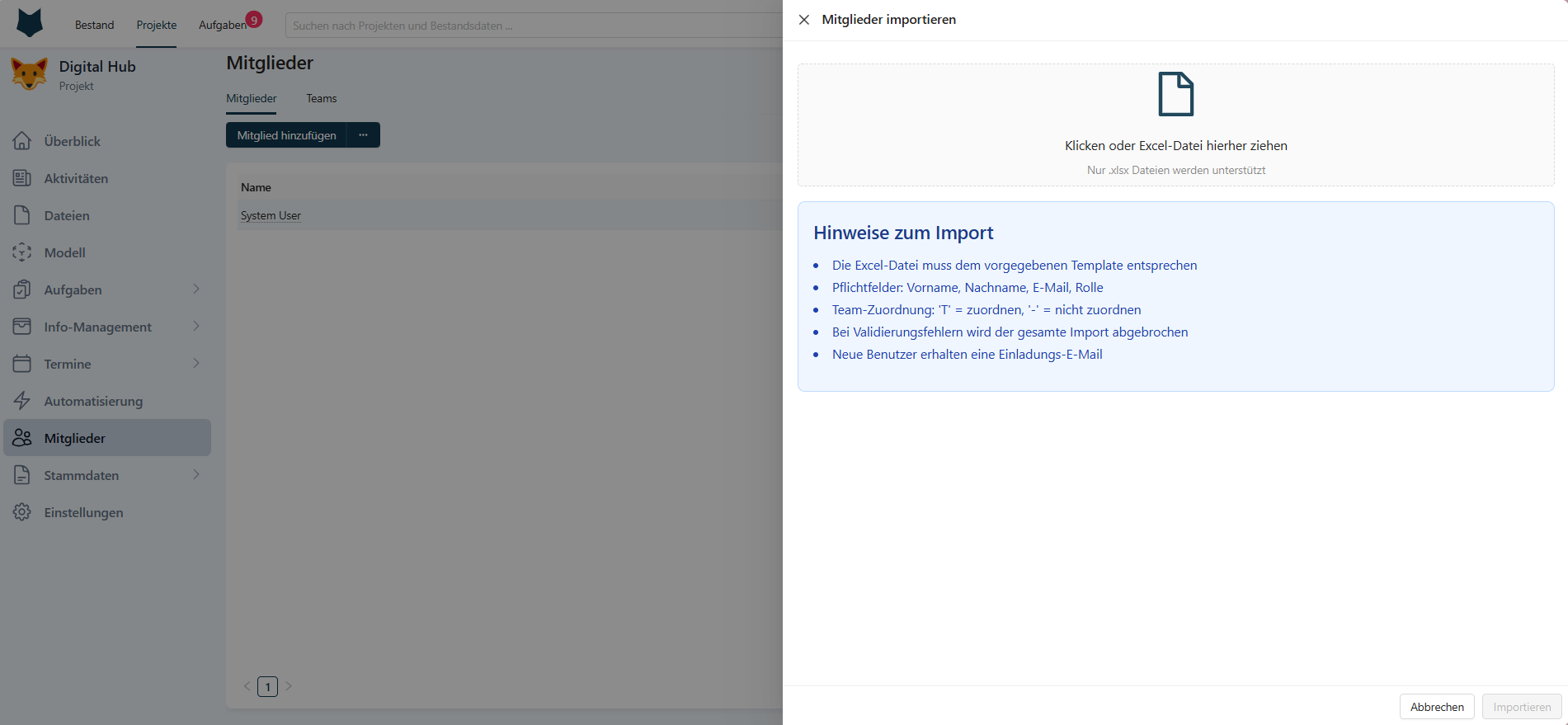
Vorlage und Import
Beim Download der Vorlage erhalten Sie eine Excel-Datei mit folgenden Spalten:
- Vorname
- Nachname
- Rolle
- Team
- Die Rolle ist kein Dropdown oder vordefinierte Auswahl, sondern ein freier Wert. Es werden keine Rollen importiert oder erstellt – alle verfügbaren Rollen müssen bereits im System konfiguriert sein.
- Das Team wird nur übernommen, wenn in Projekt und Bestand bereits ein Team mit identischem Namen existiert. Es werden durch den Import keine neuen Teams erstellt.
Mitglied hinzufügen
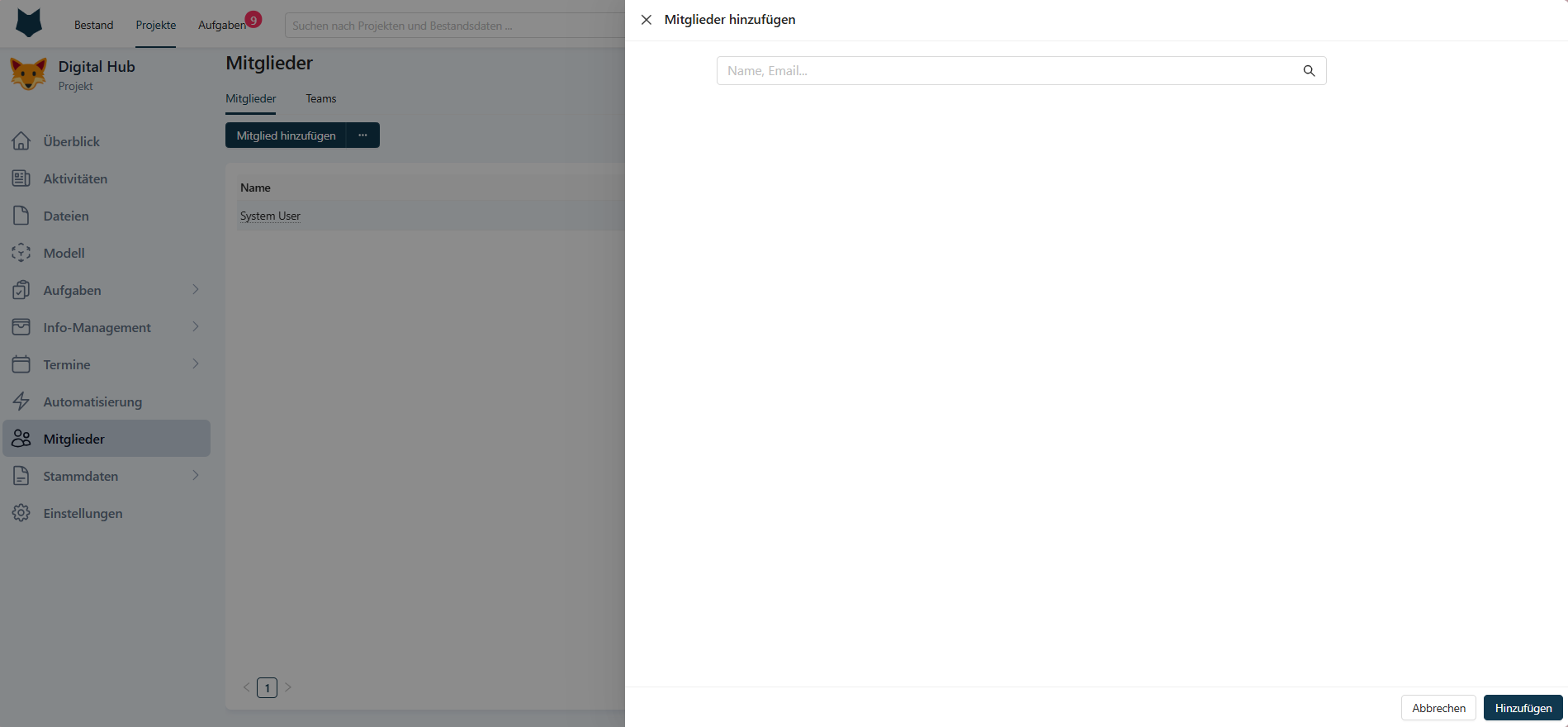
Über den Dialog können bestehende Benutzer gesucht und hinzugefügt werden.
| Feld | Beschreibung |
|---|---|
| Suche | Suche nach Name oder E-Mail |
Nach dem Hinzufügen wird ein Benutzer zunächst als inaktiv angezeigt, bis er sich das erste Mal anmeldet. Inaktive Benutzer können bereits Teams zugewiesen werden. Deaktivierte oder gelöschte Benutzer hingegen stehen dafür nicht zur Verfügung.
Mitglied Details
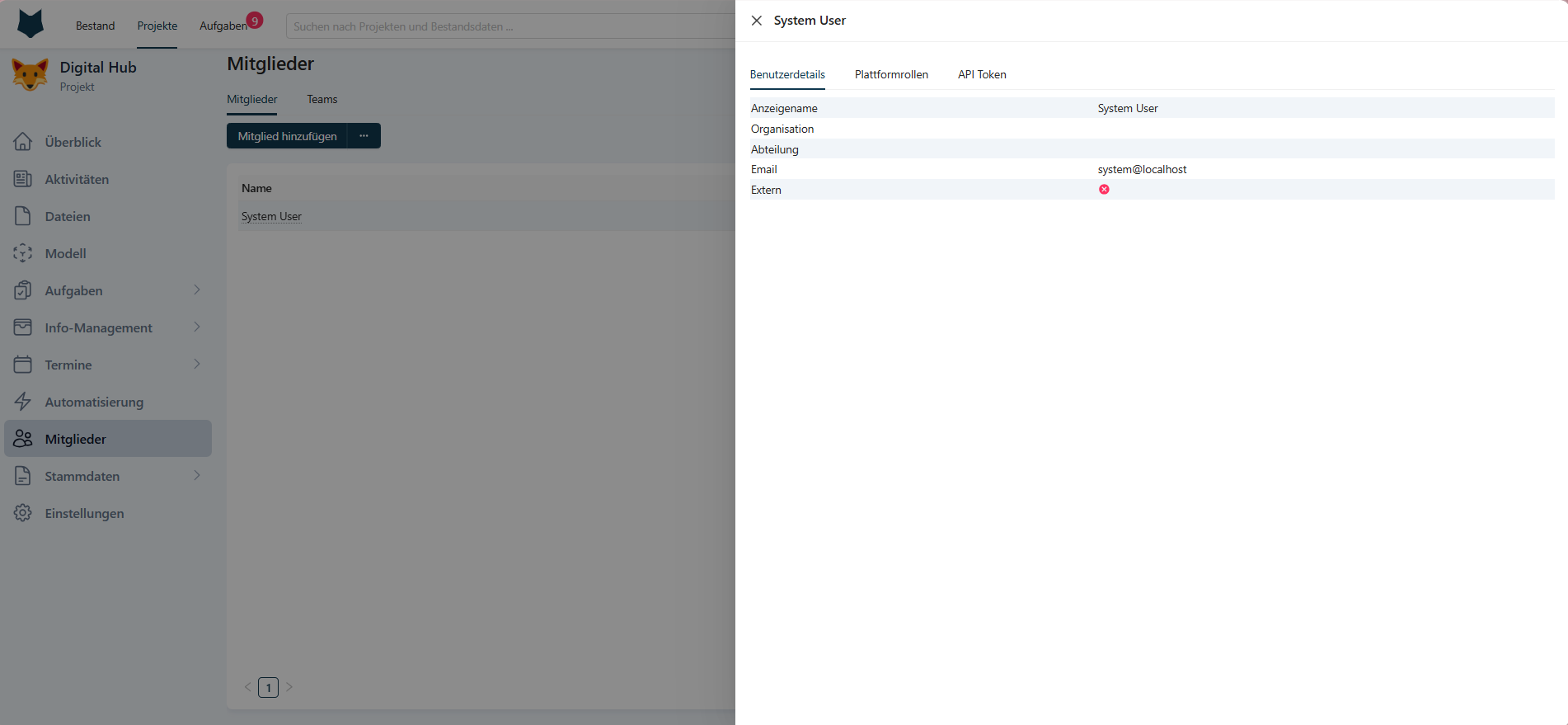
Beim Klick auf ein Mitglied öffnet sich eine Detailansicht.
Benutzerdetails
| Feld | Beschreibung |
|---|---|
| Anzeigename | Name des Benutzers |
| Organisation | Zugehörige Organisation |
| Abteilung | Zugehörige Abteilung |
| E-Mail-Adresse | |
| Extern | Kennzeichnung als externer Benutzer |
Plattformrollen
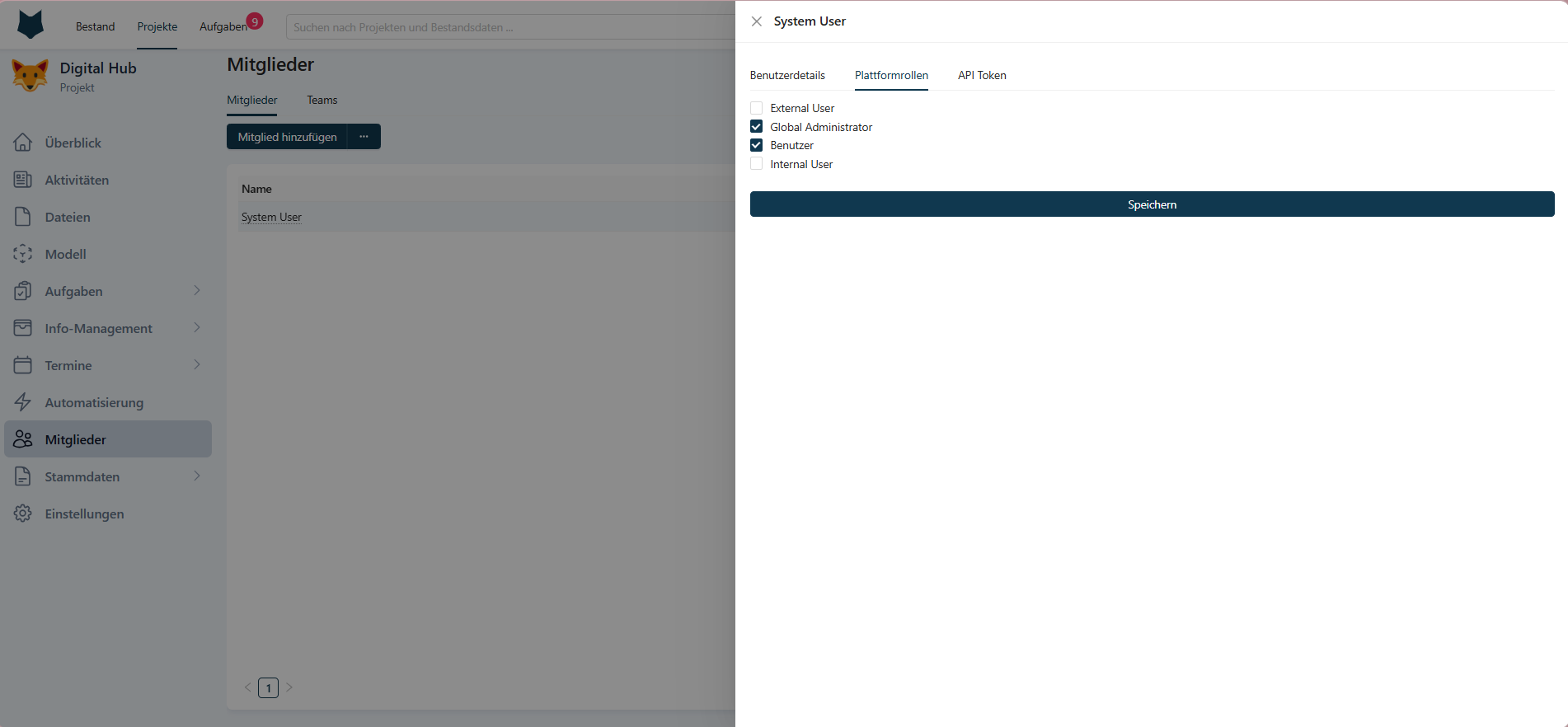
Hier können globale Rollen vergeben werden.
| Rolle | Beschreibung |
|---|---|
| External User | Externer Benutzer |
| Internal User | Interner Benutzer |
| Benutzer | Standardrolle |
| Global Administrator | Administrativer Zugriff |
API Token
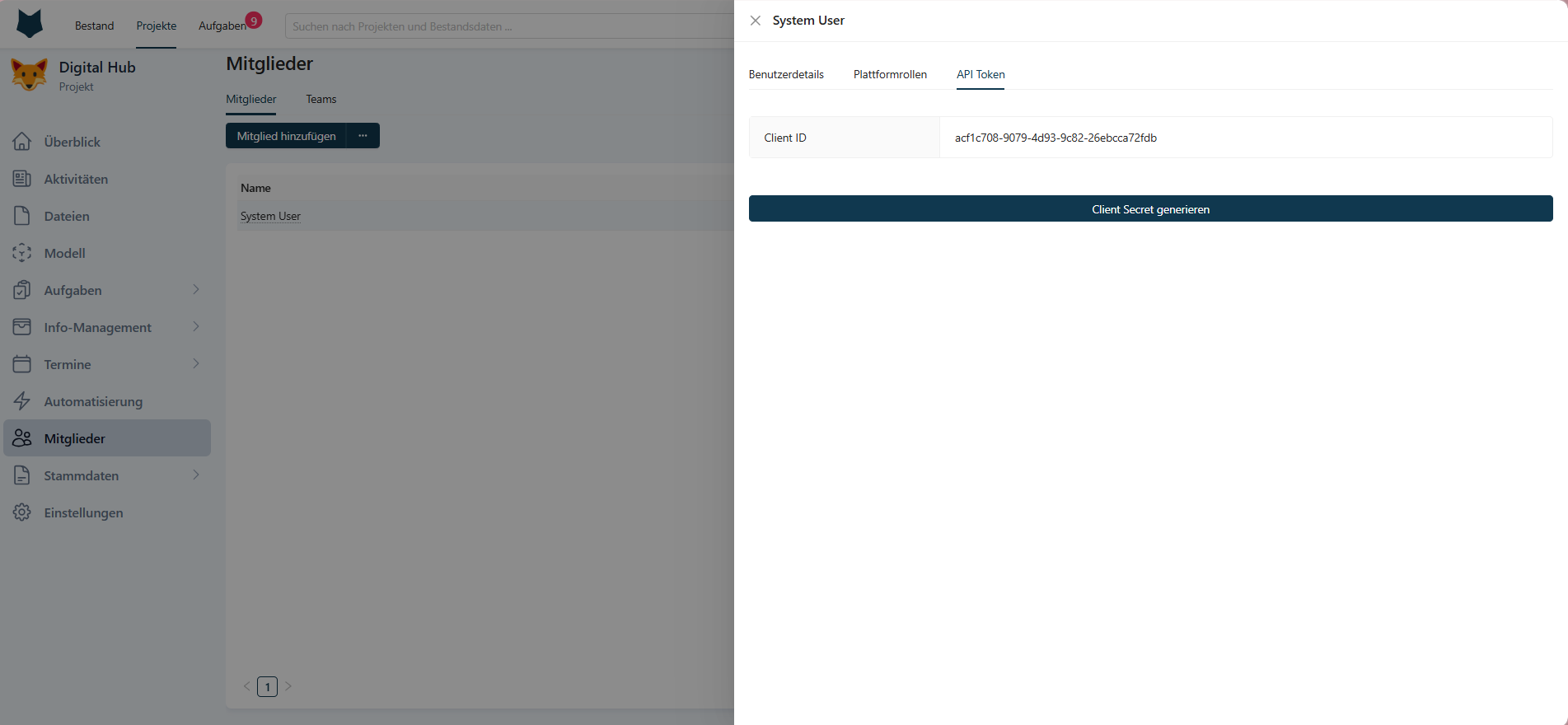
Verwaltung von API-Zugängen für den Benutzer.
| Feld | Beschreibung |
|---|---|
| Client ID | Öffentliche Identifikation |
| Client Secret | Geheimer Schlüssel (generierbar) |
Teams
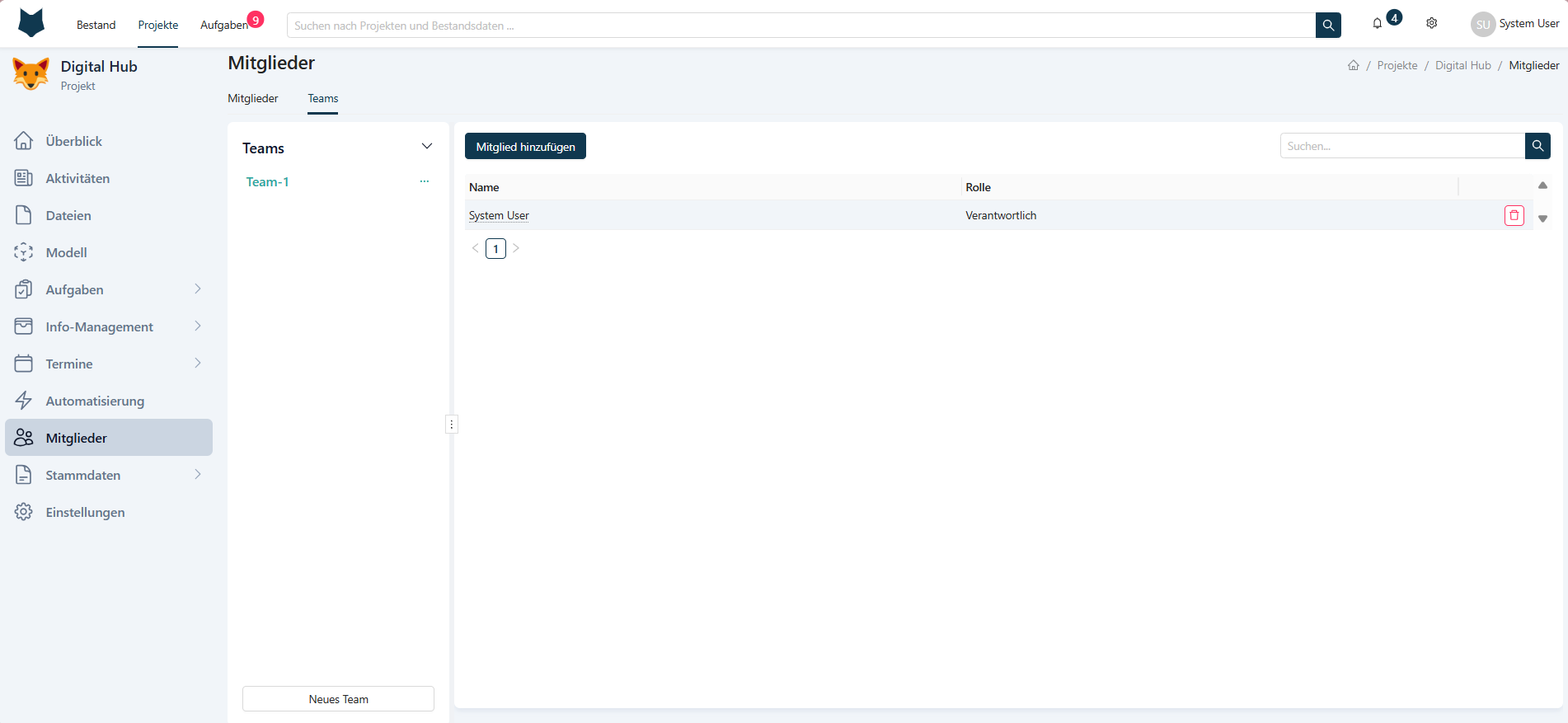
Im Bereich Teams können Mitglieder zu Gruppen zusammengefasst werden.
Teamliste
| Bereich | Beschreibung |
|---|---|
| Teams | Liste aller vorhandenen Teams |
| Auswahl | Auswahl eines Teams zur Anzeige der Mitglieder |
Aktionen:
- Neues Team erstellen
Team-Mitglieder
| Spalte | Beschreibung |
|---|---|
| Name | Mitglied des Teams |
| Rolle | Rolle in Projekt und Bestand |
Aktionen:
- Mitglied hinzufügen
- Mitglied entfernen
Team erstellen
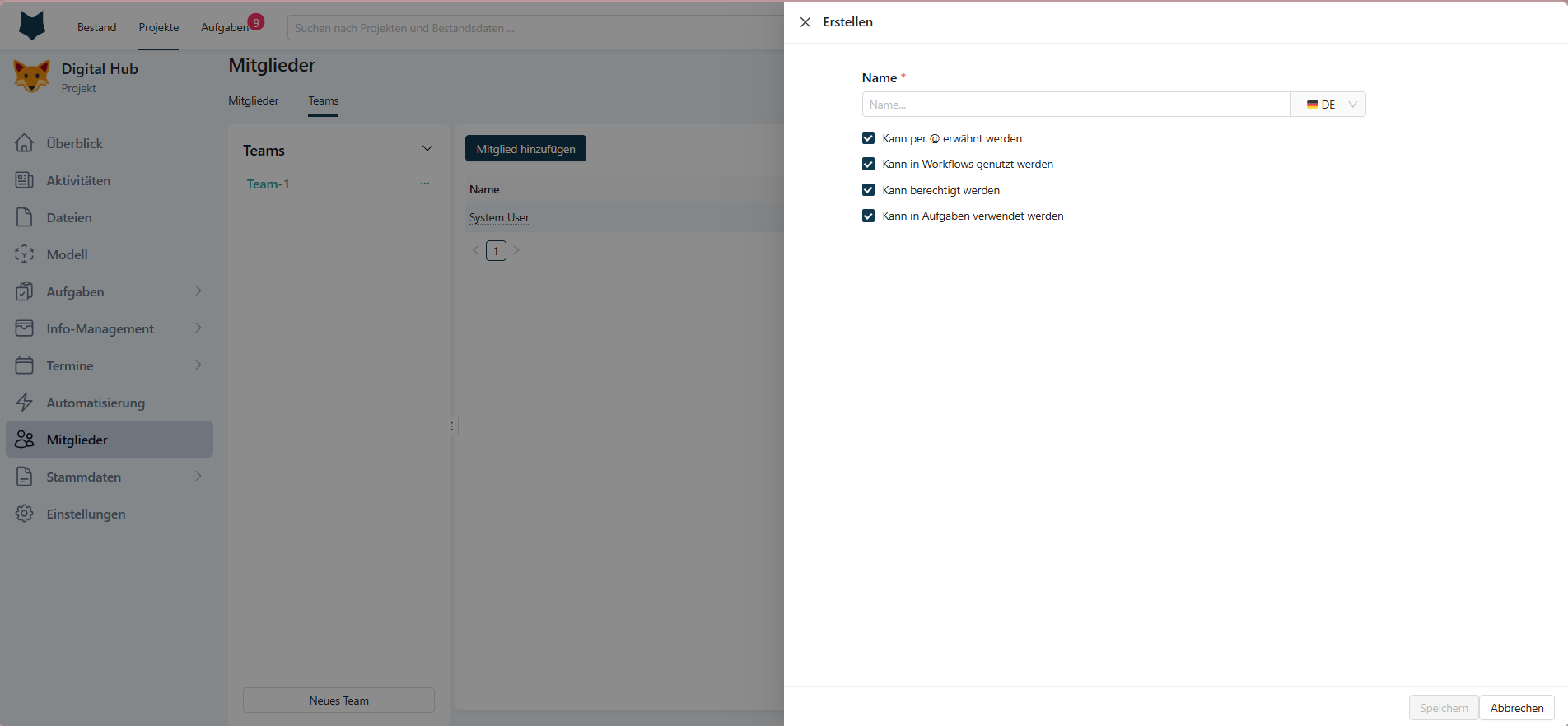
Beim Erstellen eines Teams stehen folgende Optionen zur Verfügung:
| Feld | Beschreibung |
|---|---|
| Name | Name des Teams |
| Option | Beschreibung |
|---|---|
| Erwähnbar | Team kann per @ erwähnt werden |
| Workflows | Team kann in Workflows genutzt werden |
| Berechtigungen | Team kann Berechtigungen erhalten |
| Aufgaben | Team kann Aufgaben zugewiesen werden |
Nutzung der Seite
| Funktion | Beschreibung |
|---|---|
| Mitglied hinzufügen | Neuen Benutzer zu Projekt und Bestand hinzufügen |
| Mitglied entfernen | Benutzer aus Projekt und Bestand entfernen |
| Details anzeigen | Informationen zu einem Mitglied einsehen |
| Rollen verwalten | Plattformrollen vergeben oder ändern |
| API Token nutzen | Zugriff für externe Systeme einrichten |
| Teams erstellen | Neue Gruppen anlegen |
| Teams verwalten | Mitglieder Teams zuweisen |
Hinweise
- Verwenden Sie Teams, um Berechtigungen effizient zu steuern.
- Halten Sie Rollen aktuell, um Zugriff korrekt zu steuern.
- Nutzen Sie API Tokens nur für vertrauenswürdige Integrationen.