Automatisierung
Im Bereich Automatisierung erstellen und verwalten Sie Regeln nach dem Prinzip Wenn → Dann. Damit lassen sich wiederkehrende Abläufe automatisieren und manuelle Schritte reduzieren.
Verfügbare Ereignisse und Aktionen können je nach Projektkonfiguration variieren.
Aufbau der Seite
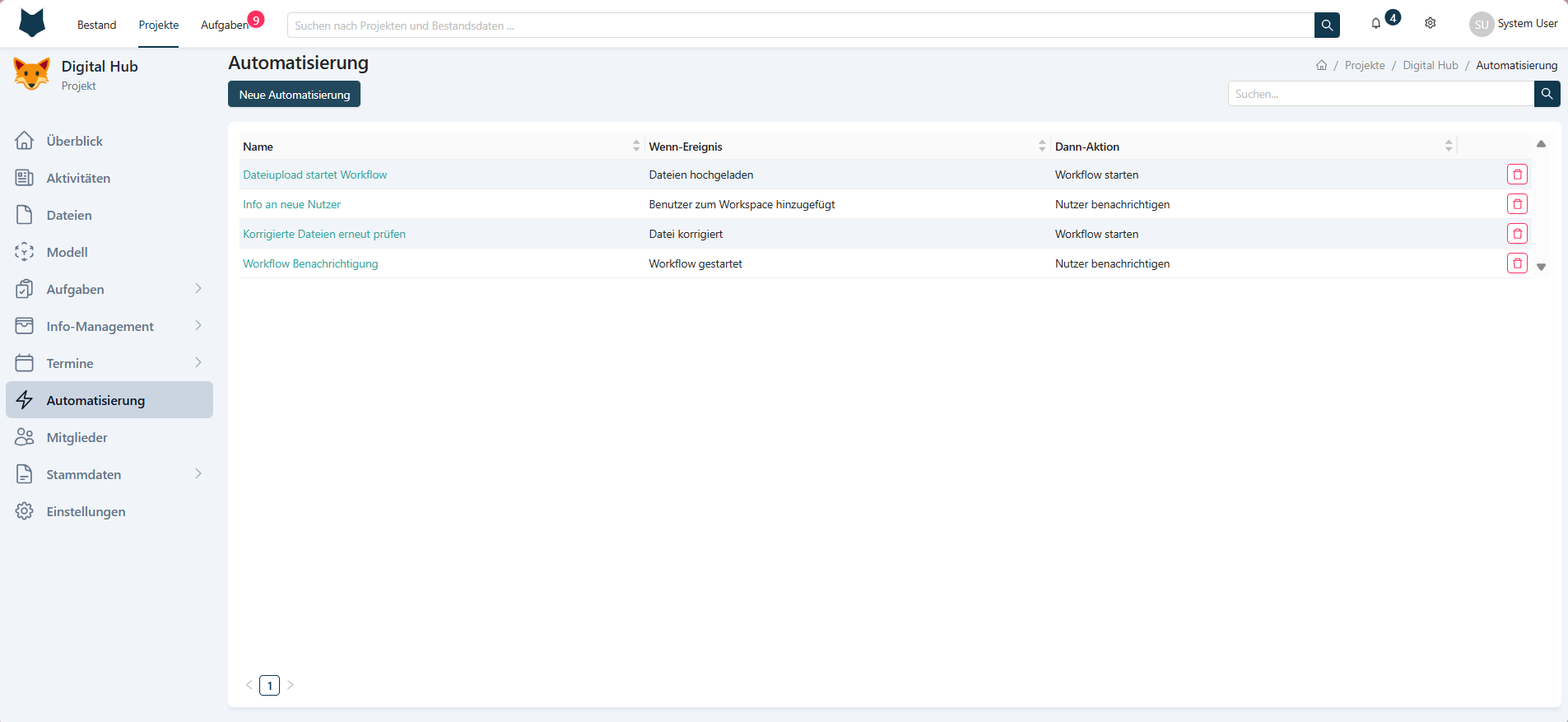
Die Seite ist in mehrere Bereiche gegliedert:
Kopfbereich
- Neue Automatisierung: Erstellt eine neue Regel
- Suche: Durchsucht bestehende Automatisierungen
Listenansicht
In der Übersicht werden alle Automatisierungen tabellarisch dargestellt:
| Spalte | Beschreibung |
|---|---|
| Name | Bezeichnung der Automatisierung |
| Wenn-Ereignis | Auslösendes Ereignis |
| Dann-Aktion | Ausgeführte Aktion |
Zusätzlich stehen folgende Aktionen zur Verfügung:
- Details anzeigen
- Löschen
Details
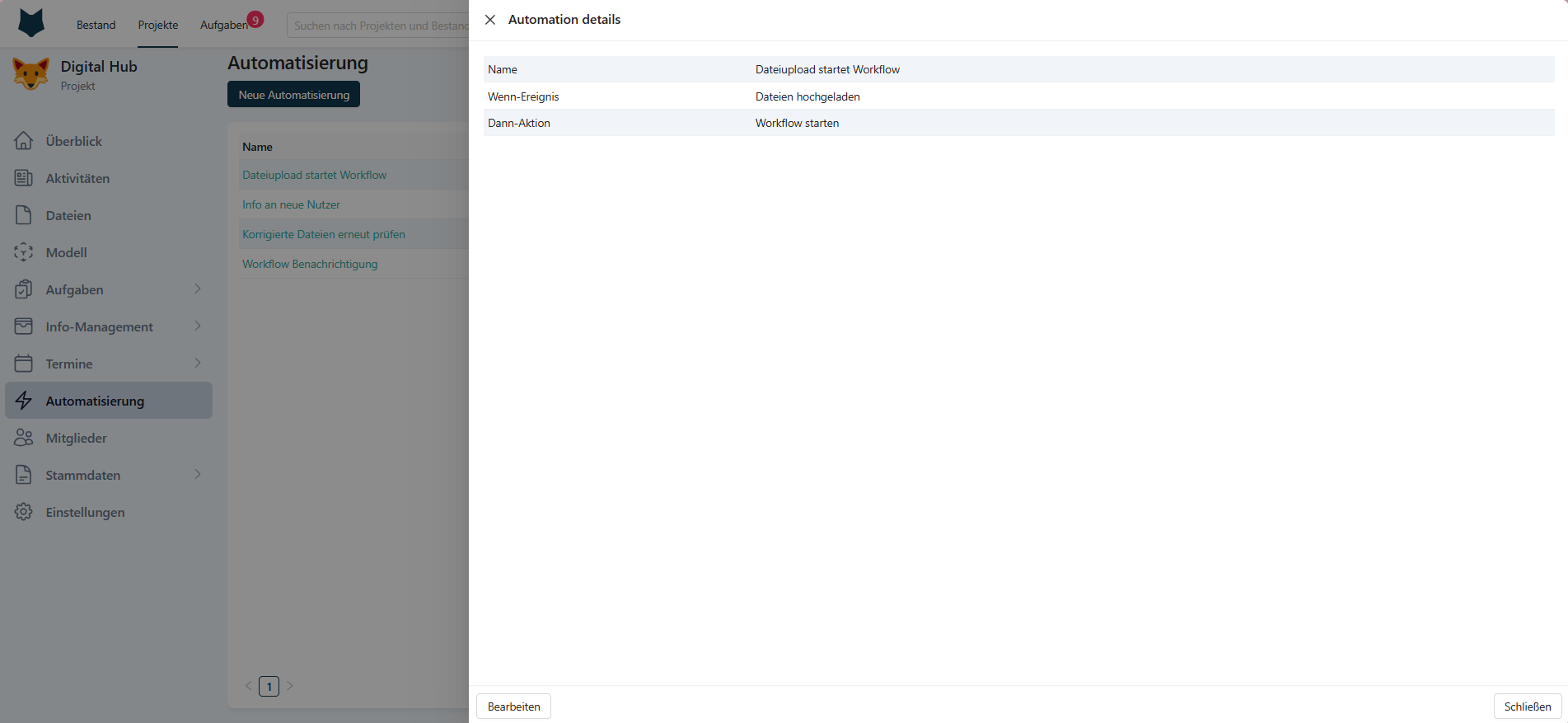
In der Detailansicht sehen Sie alle Informationen einer Automatisierung:
| Feld | Beschreibung |
|---|---|
| Name | Name der Automatisierung |
| Wenn-Ereignis | Definiertes Auslöser-Ereignis |
| Dann-Aktion | Hinterlegte Aktion |
Zusätzlich können Sie:
- Bearbeiten
- Schließen
Automatisierung erstellen / bearbeiten
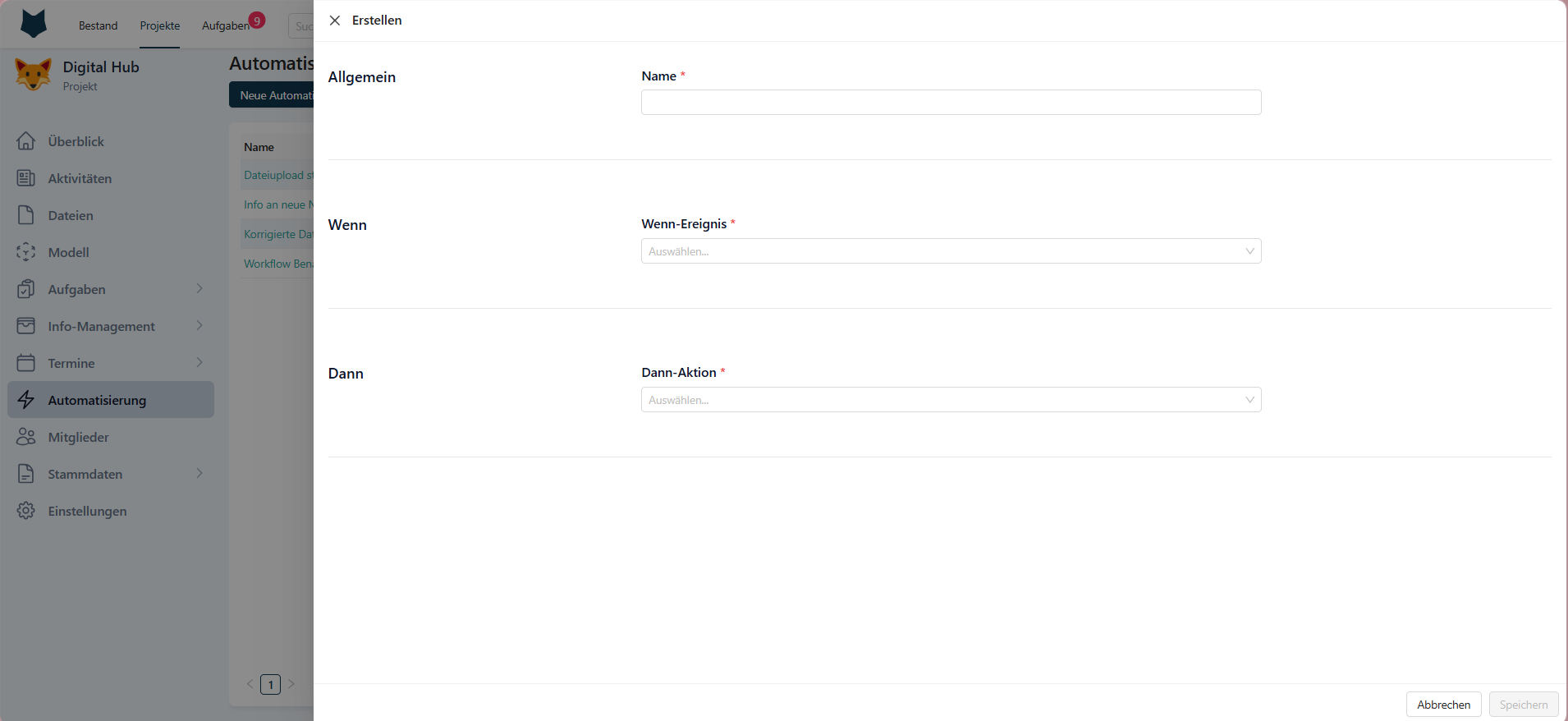
Beim Erstellen oder Bearbeiten einer Automatisierung definieren Sie:
Allgemein
| Feld | Beschreibung |
|---|---|
| Name | Eindeutiger Name der Automatisierung |
Wenn (Ereignis)
| Feld | Beschreibung |
|---|---|
| Wenn-Ereignis | Auslösendes Ereignis der Automatisierung |
Mögliche Ereignisse sind z. B.:
- Dateien hochgeladen
- Regelmäßige Ausführung
- Workflow gestartet
- Datei korrigiert
- Benutzer zum Workspace hinzugefügt
- Dateistatus geändert
- Lieferaufgabe Status geändert
Dynamische Felder:
Je nach ausgewähltem Ereignis erscheinen zusätzliche Eingabefelder. Beispiel:
- Regelmäßige Ausführung:
- Erster Start
- Wiederholung (Intervall)
Dann (Aktion)
| Feld | Beschreibung |
|---|---|
| Dann-Aktion | Aktion, die bei Eintreten des Ereignisses ausgeführt wird |
Mögliche Aktionen sind:
- Workflow starten
- Nutzer benachrichtigen
- Termin erstellen
Dynamische Felder:
Auch hier werden abhängig von der gewählten Aktion zusätzliche Felder eingeblendet.
Beispiele:
-
Nutzer benachrichtigen:
- Empfänger
- Betreff
- Nachricht
-
Workflow starten:
- Workflow
- Prüfer
- Dateien
- Prüfer-Stufe-1
- Prüfer-Stufe-2
- Uploader
-
Termin erstellen:
- Name
- Start
- Ende
Nutzung der Seite
| Funktion | Beschreibung |
|---|---|
| Automatisierung erstellen | Über Neue Automatisierung eine neue Regel anlegen |
| Automatisierung anzeigen | Details einer Regel öffnen |
| Automatisierung bearbeiten | Bestehende Regel anpassen |
| Automatisierung löschen | Regel entfernen |
| Ereignis definieren | Auslöser für die Automatisierung festlegen |
| Aktion definieren | Reaktion auf das Ereignis konfigurieren |
Hinweise
- Automatisierungen folgen immer dem Prinzip Wenn → Dann.
- Zusätzliche Felder erscheinen dynamisch abhängig von der Auswahl.
- Nutzen Sie sprechende Namen, um Automatisierungen leichter zu verwalten.
- Testen Sie Automatisierungen, um unerwartete Abläufe zu vermeiden.