Aufgaben
Aufbau
Der Bereich Aufgaben dient der zentralen Verwaltung aller Aufgaben von Projekt und Bestand. Aufgaben können einzelnen Nutzern oder Teams zugewiesen werden und unterstützen die strukturierte Bearbeitung von Arbeitspaketen.
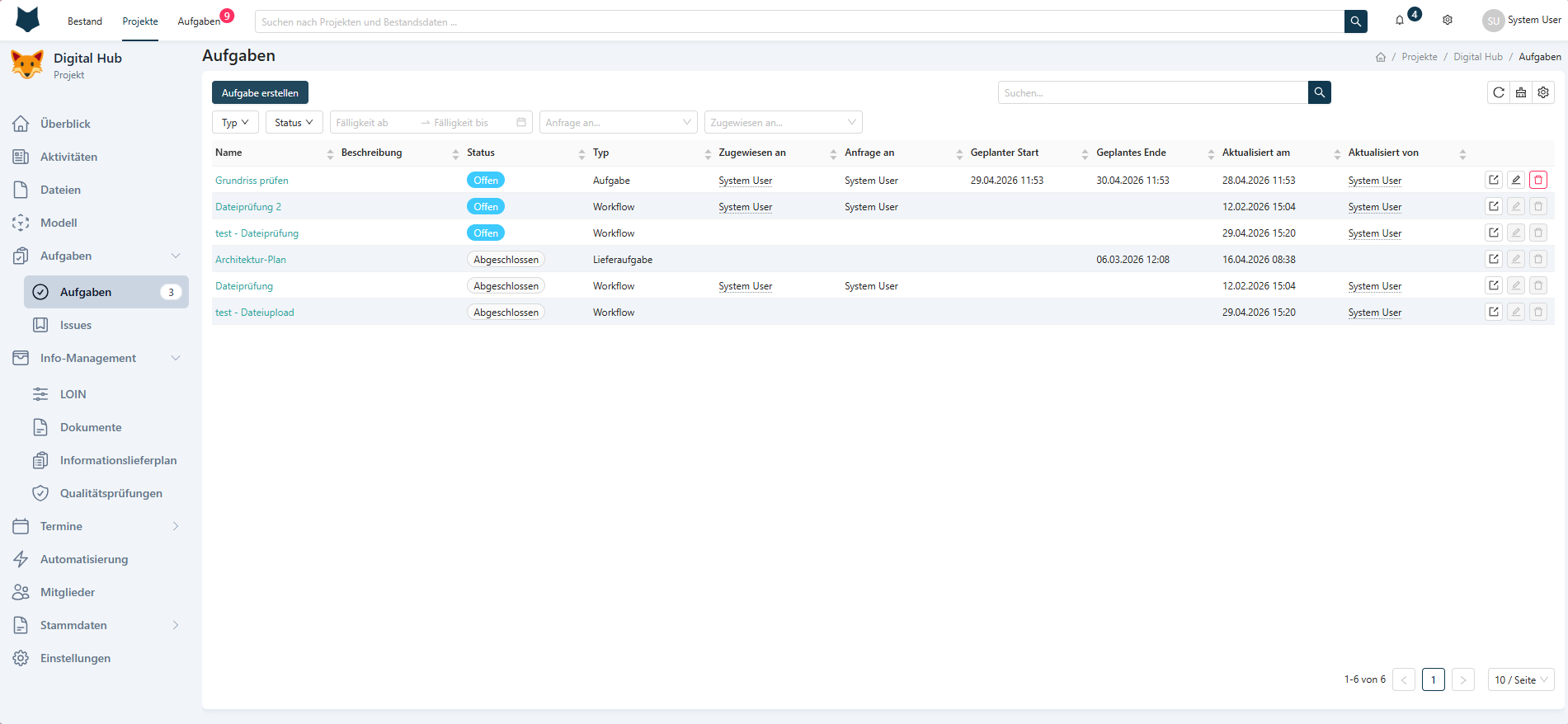
Tabelle
Die Tabelle zeigt folgende Spalten:
- Name
- Beschreibung
- Status
- Typ
- Zugewiesen an
- Anfrage an
- Geplanter Start
- Geplantes Ende
- Aktualisiert am
- Aktualisiert von
Aktionen
- Über das Vorschau-Symbol oder durch Klick auf den Namen öffnen sich die Aufgabendetails, in der Sie die Aufgabe "in Bearbeitung" oder auf "Erledigt" setzen können
- Über das Bearbeiten-Symbol können Sie die Aufgabe bearbeiten
- Über das Löschen-Symbol können Sie die Aufgabe dauerhaft löschen
Aufgabentypen
Beim Filtern oder Erstellen einer Aufgabe stehen folgende Typen zur Verfügung:
| Typ | Beschreibung |
|---|---|
| Aufgabe | Frei definierbare Arbeitseinheit - öffnet eine Detailansicht mit integriertem Modell-Viewer |
| Lieferaufgabe | Aufgabe mit definierten Anforderungsvorgaben, die durch Datei-Upload erfüllt werden |
| Workflow | Aufgabe, die einem vordefinierten Workflow-Prozess folgt |
| Zugriff | Aufgabe zur Verwaltung von Zugriffsrechten |
| Modell-Issue | Aufgabe zur Erfassung und Bearbeitung von Modellproblemen |
| Besprechung | Aufgabe zur Dokumentation von Abstimmungen und Meetings |
| Datei-Kommentar | Aufgabe, die einem Kommentar auf einer Datei zugeordnet ist |
Aufgabendetails
Sie brauchen die Berechtigung, Aufgaben zu sehen, um die Details öffnen zu können
Je nach Typ der Aufgabe können Sie in dieser Ansicht unterschiedliche Informationen zu der Aufgabe sehen. Außerdem können Sie den Status der Aufgabe auf "In Bearbeitung" oder "Erledigt" setzen.
Hier sehen Sie als Beispiel die Aufgabentypen "Aufgabe" und "Lieferaufgabe":
Aufgabe
Beim Öffnen einer Aufgabe vom Typ "Aufgabe" erscheint eine geteilte Ansicht: links ein interaktiver 3D-Modell-Viewer mit Modellbaum und Objektbaum, rechts die Aufgabeninformationen.
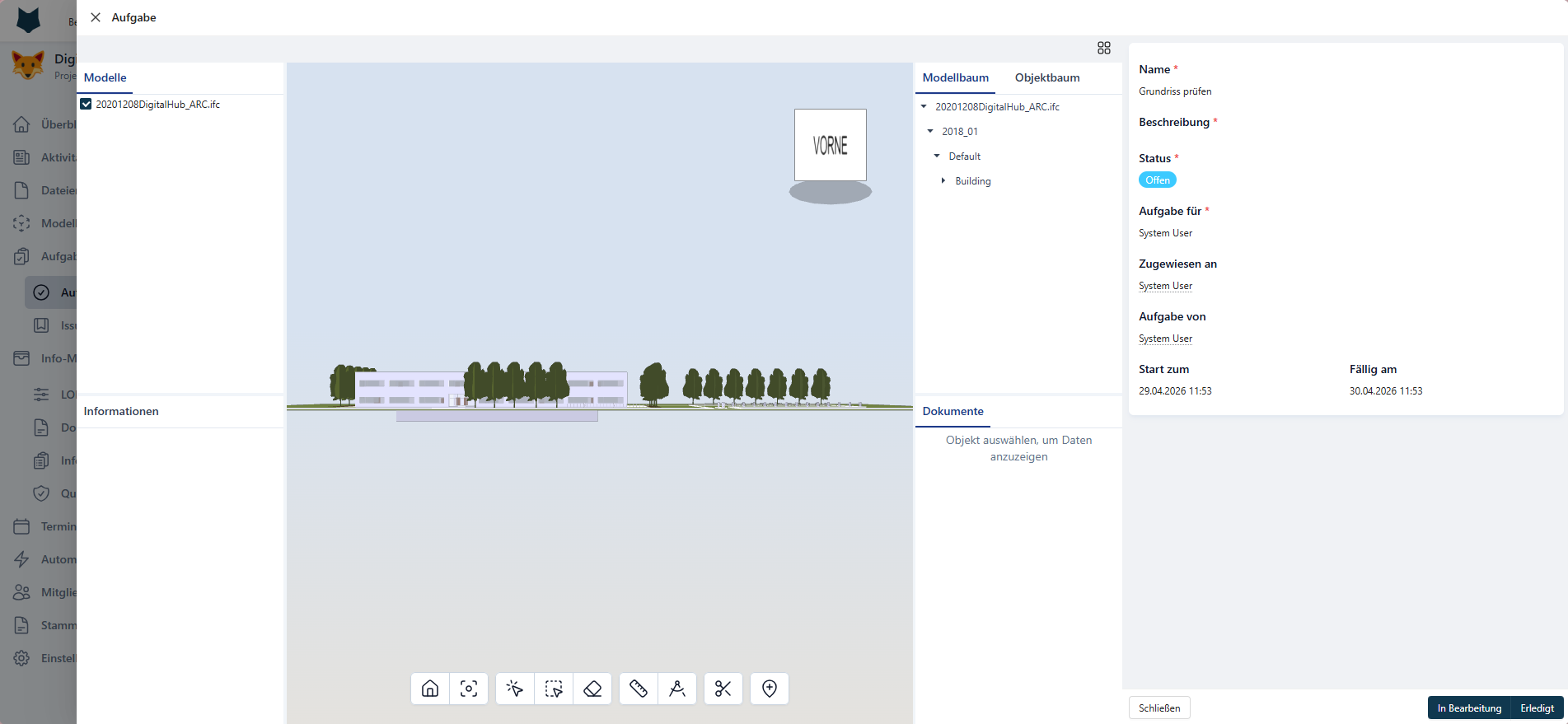
Im Informationsbereich werden Name, Beschreibung, Status, Aufgabe für, Zugewiesen an, Aufgabe von sowie Start- und Fälligkeitsdatum angezeigt. Über die Buttons unten rechts können Sie den Status auf "In Bearbeitung" oder "Erledigt" setzen.
Der Bereich "Dokumente" unterhalb des Modellbaums zeigt kontextabhängig Daten zum ausgewählten Modellobjekt an.
Lieferaufgabe
Lieferaufgaben zeigen pro Anforderungsvorgabe einen eigenen Upload-Bereich, in den Dateien per Klick oder Drag & Drop hochgeladen werden. Metadaten werden automatisch übernommen.
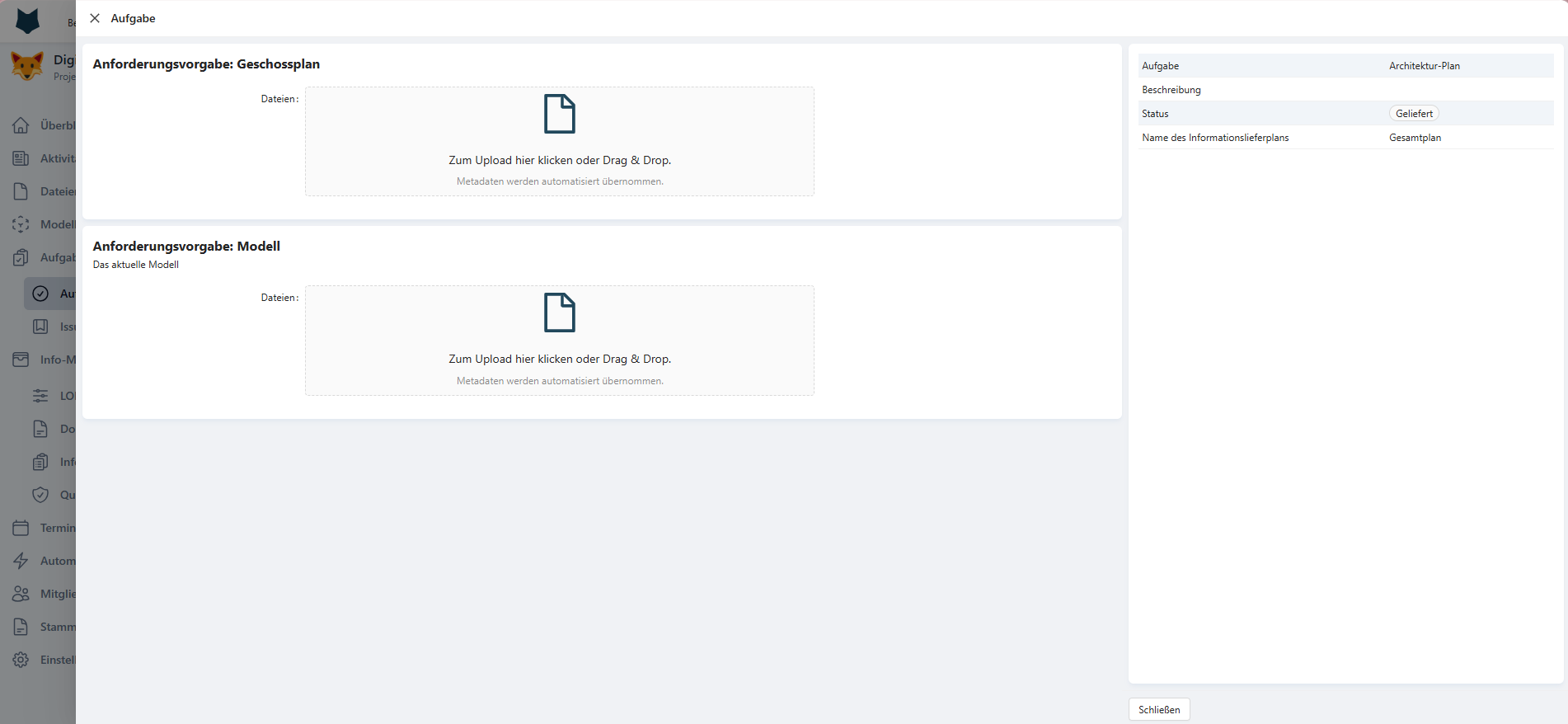
Im rechten Panel sind Aufgabenname, Beschreibung, Status und der Name des zugehörigen Informationslieferplans sichtbar.
Aufgabe bearbeiten
Sie brauchen die Berechtigung, Aufgaben zu bearbeiten, um die Aufgabe bearbeiten zu können
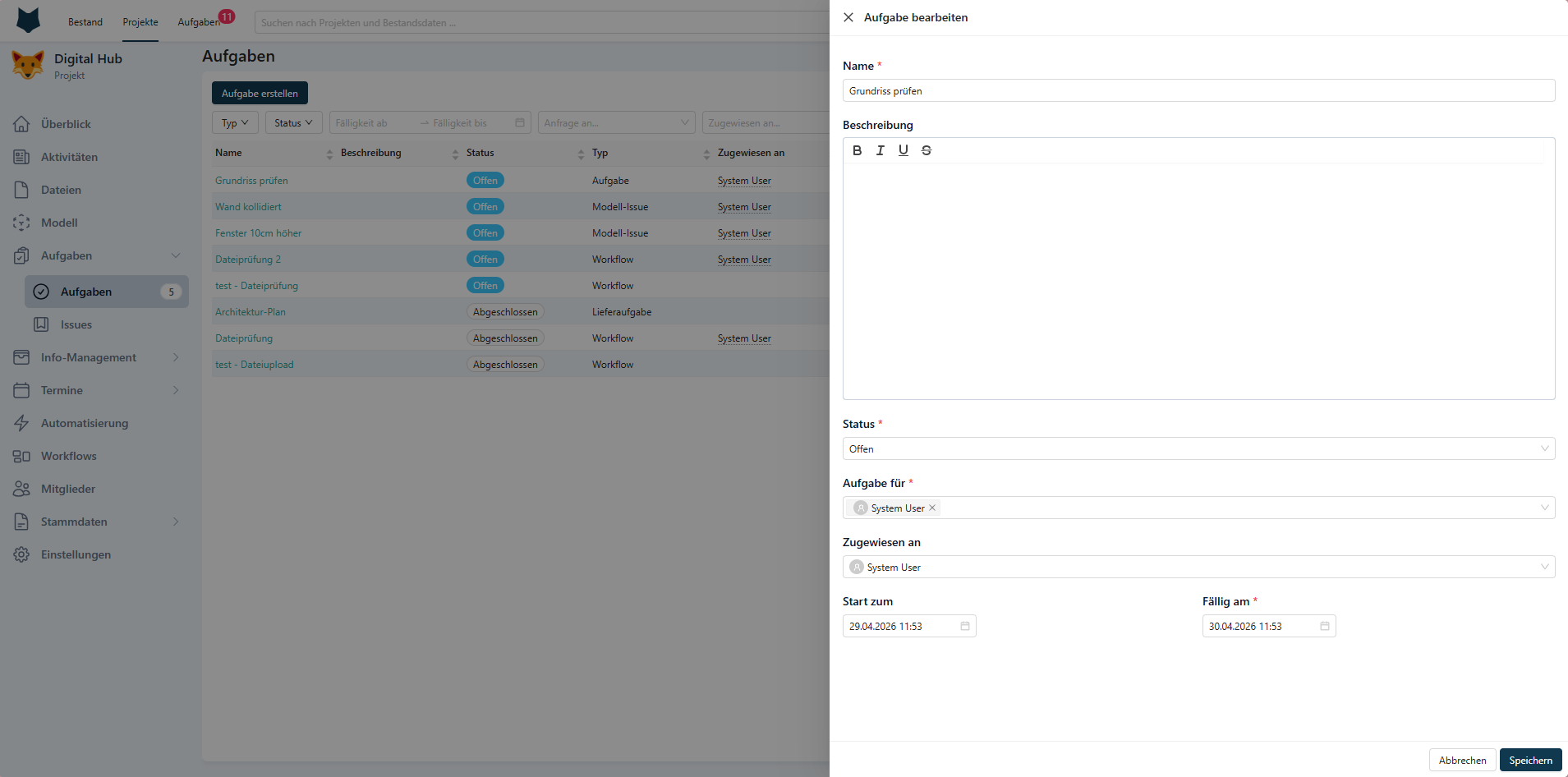
Wenn Sie die Berechtigung haben, Aufgaben zu bearbeiten, können Sie hier ein paar Felder anpassen. Welche Felder angezeigt werden, hängt vom Typ der Aufgabe ab.
Aufgaben vom Typ "Workflow" und "Lieferaufgabe" können weder bearbeitet noch gelöscht werden, da sie automatisch generiert wurden.
Neue Aufgabe erstellen
Klicken Sie auf "Aufgabe erstellen". Das Formular enthält folgende Felder:
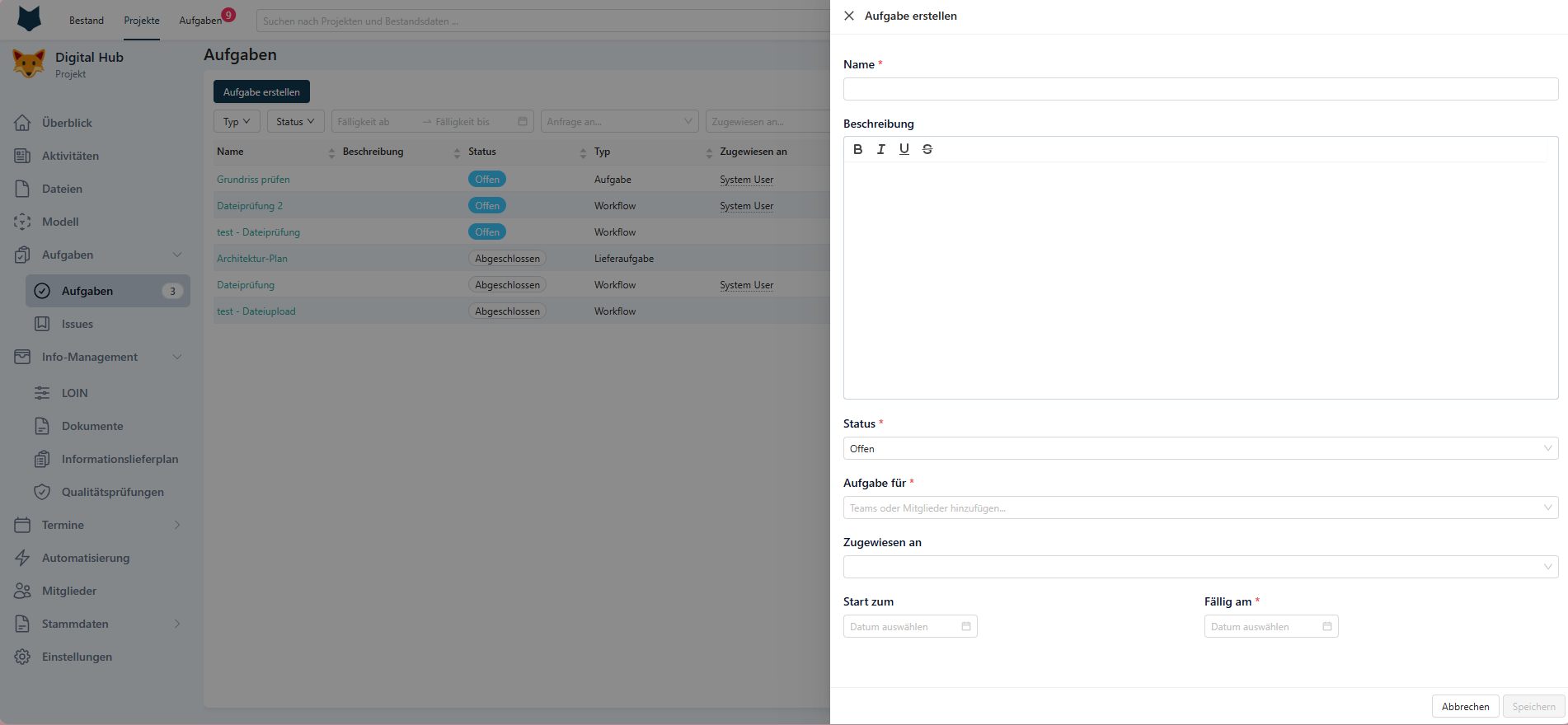
| Feld | Beschreibung |
|---|---|
| Name | Pflichtfeld - Bezeichnung der Aufgabe |
| Beschreibung | Optionale Erläuterung mit einfachen Formatierungsoptionen (Fett, Kursiv, Unterstrichen, Durchgestrichen) |
| Status | Pflichtfeld - initialer Status, standardmäßig "Offen" |
| Aufgabe für | Pflichtfeld - Teams oder Mitglieder, denen die Aufgabe gestellt wird |
| Zugewiesen an | Verantwortliche Person für die Bearbeitung |
| Start zum | Geplanter Startzeitpunkt |
| Fällig am | Pflichtfeld - Deadline der Aufgabe |
Bestätigen Sie mit "Speichern".
Filtern und Suchen
Über die Filterleiste oberhalb der Tabelle lässt sich die Liste einschränken nach Typ, Status, Fälligkeitszeitraum (ab/bis), Anfrage an und Zugewiesen an. Das Suchfeld oben rechts ermöglicht die schnelle Suche nach Aufgabennamen.