Dokumente
Im Bereich Dokumente verwalten Sie Dokumente von Projekt und Bestand wie AIA-Vorlagen oder sonstige Unterlagen. Jedes Dokument wird versioniert und hat einen Status, der seinen Bearbeitungsstand widerspiegelt.
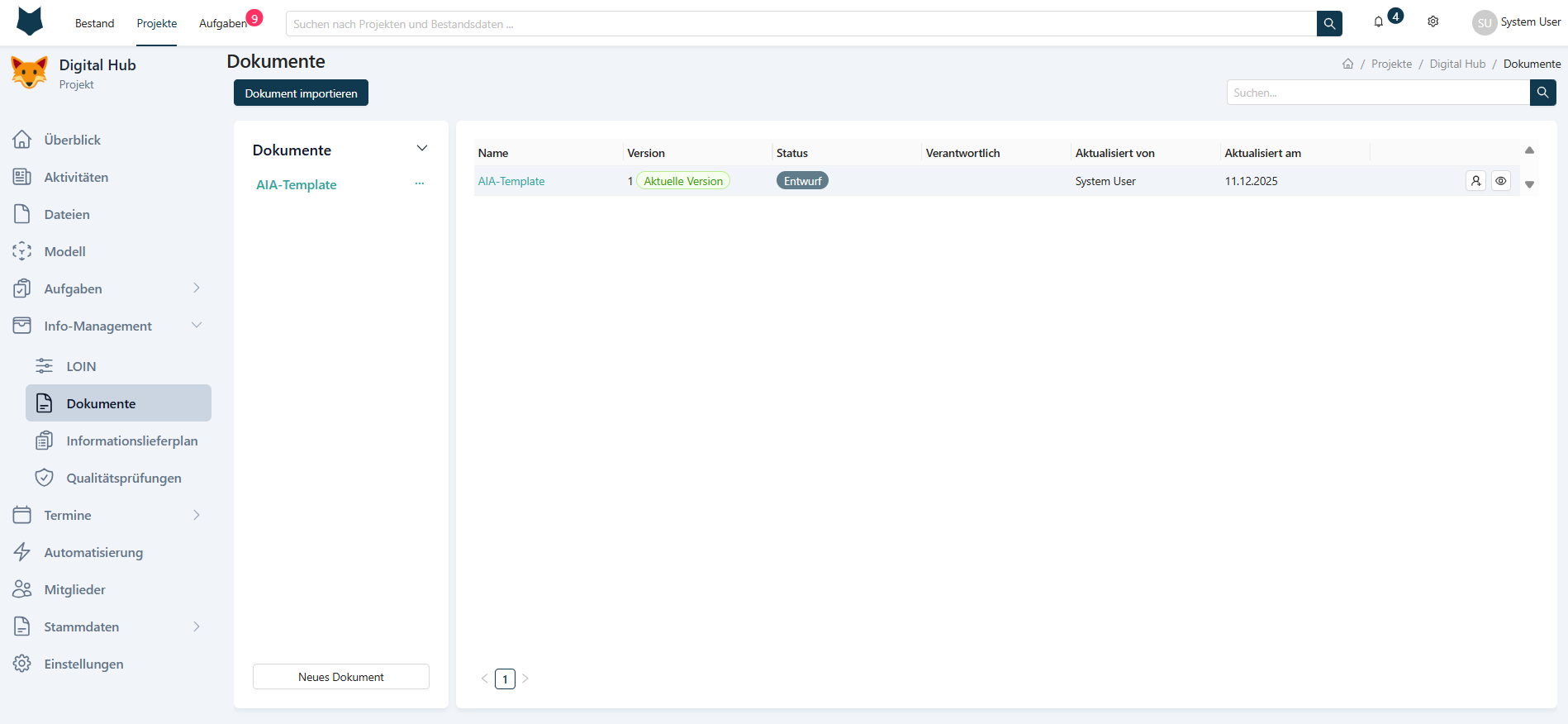
Die Tabelle zeigt folgende Spalten:
| Spalte | Beschreibung |
|---|---|
| Name | Name und Versionsnummer des Dokuments |
| Status | Aktueller Bearbeitungsstand (z. B. "Entwurf") |
| Verantwortlich | Zugewiesene verantwortliche Person |
| Aktualisiert von | Benutzer der letzten Änderung |
| Aktualisiert am | Datum der letzten Änderung |
Neues Dokument erstellen
Klicken Sie auf "Neues Dokument". Das Formular enthält folgende Felder:
| Feld | Beschreibung |
|---|---|
| Dokumententyp | Pflichtfeld - Art des Dokuments: "AIA" oder "Sonstige" |
| Zugriff | Optionale Einschränkung des Lesezugriffs auf bestimmte Rollen oder Benutzer (Gast, Manager, Mitglied oder einzelne Benutzer) |
Bestätigen Sie mit "Speichern".
Dokument importieren
Über "Dokument importieren" können Sie ein Dokument auf Basis einer bestehenden Vorlage anlegen. Wählen Sie im Suchfeld die gewünschte Vorlage aus und bestätigen Sie mit "Speichern".
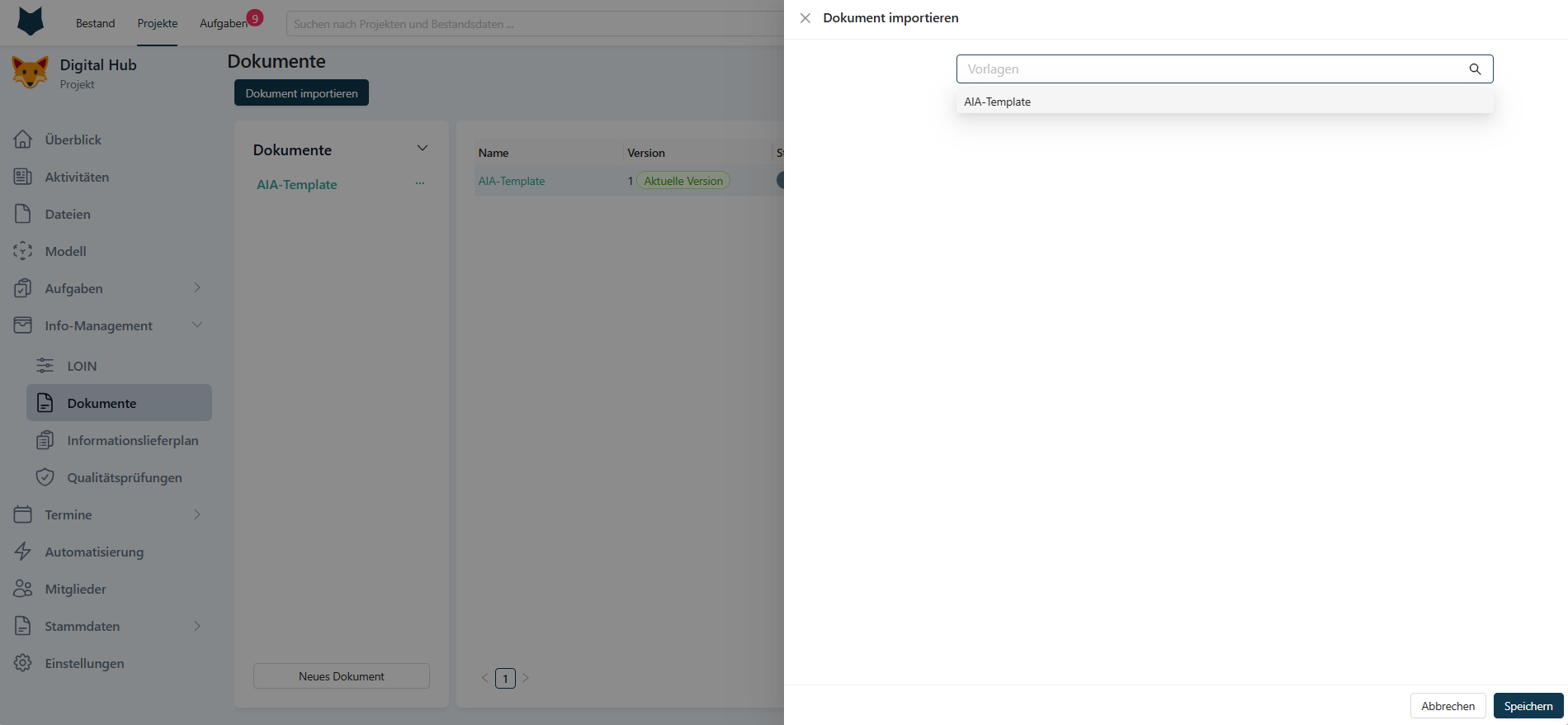
Dokumentenvorlagen werden zentral unter Administration → Daten → Dokumentenvorlagen gepflegt. Dort können Vorlagen mit mehreren Versionen und den Status "Entwurf", "Veröffentlicht" oder "Archiviert" verwaltet werden. Nur veröffentlichte Vorlagen stehen beim Import zur Verfügung.
Dokument bearbeiten
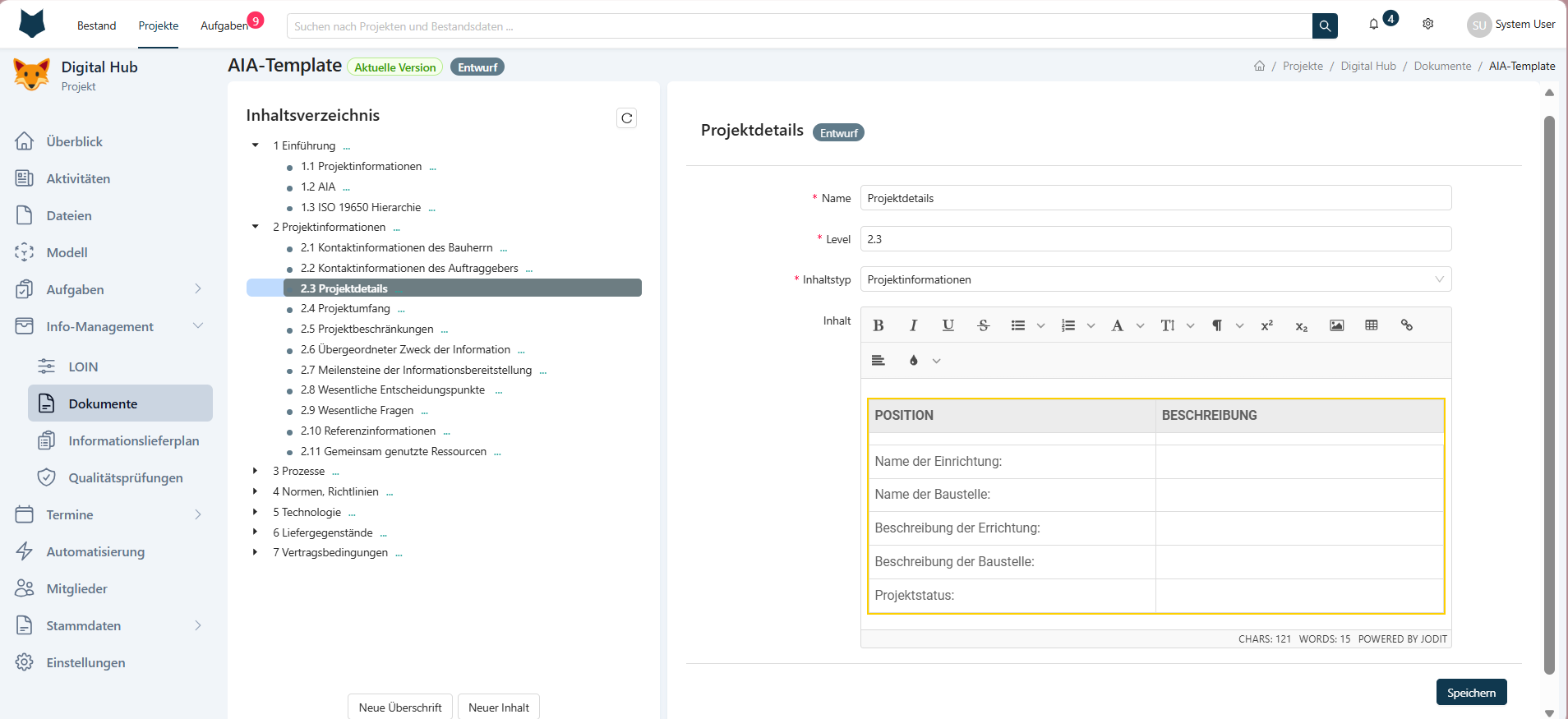
Klicken Sie auf den Namen eines Dokuments, um es zu öffnen. Der Editor zeigt auf der linken Seite das Inhaltsverzeichnis und rechts den Inhalt des aktuell ausgewählten Abschnitts.
Inhaltsverzeichnis
Das Inhaltsverzeichnis bildet die Struktur des Dokuments ab. Es besteht aus Überschriften und Inhaltsbereichen, die hierarchisch nummeriert sind (z. B. 1, 1.1, 2.3).
Über die Buttons am unteren Rand des Inhaltsverzeichnisses können Sie die Struktur erweitern:
| Button | Beschreibung |
|---|---|
| Neue Überschrift | Fügt eine neue Überschrift hinzu. Im Formular vergeben Sie einen Namen und ein Level (z. B. "2.3") |
| Neuer Inhalt | Fügt einen neuen Inhaltsbereich unterhalb der aktuellen Überschrift hinzu |
Inhalt bearbeiten
Wenn Sie einen Abschnitt im Inhaltsverzeichnis auswählen, öffnet sich rechts das Bearbeitungsformular mit folgenden Feldern:
| Feld | Beschreibung |
|---|---|
| Name | Bezeichnung des Abschnitts |
| Level | Hierarchische Einordnung (z. B. "2.3") |
| Inhaltstyp | Art des Inhalts (z. B. "Projektinformationen") |
| Inhalt | Freitext-Editor mit Formatierungsoptionen (Fettdruck, Kursiv, Listen, Tabellen, Links u. a.) |
Speichern Sie Ihre Änderungen mit "Speichern".
Dokument bearbeiten oder löschen
Klicken Sie auf die drei Punkte neben einem Dokument in der linken Seitenleiste, um das Optionsmenü zu öffnen:
| Option | Beschreibung |
|---|---|
| Dokument bearbeiten | Öffnet ein Formular zum Anpassen von Dokumententyp und Zugriff |
| Dokument löschen | Entfernt das Dokument endgültig |