LOIN
Der Level of Information Need (LOIN) definiert, welche Informationen in welcher Tiefe für Projekt und Bestand bereitgestellt werden müssen. Sie legen fest, welche Parameter an welchen Modellelementen zu welchem Zeitpunkt vorhanden sein sollen – und bilden damit die Grundlage für die Qualitätsprüfung von BIM-Modellen.
Der LOIN-Bereich gliedert sich in vier Registerkarten:
| Registerkarte | Beschreibung |
|---|---|
| Alle Informationsschlüssel | Verknüpft Parameter mit Elementen und Gruppierungen |
| Elemente | Definiert IFC-Elemente anhand von Klassifikationsregeln |
| Parameter Sets | Verwaltet Property Sets (PSets) für die Parameterstruktur |
| Parameter | Legt einzelne Attribute mit Datentyp, Einheit und Bereitstellungszeitpunkt fest |
Informationsschlüssel
Übersicht
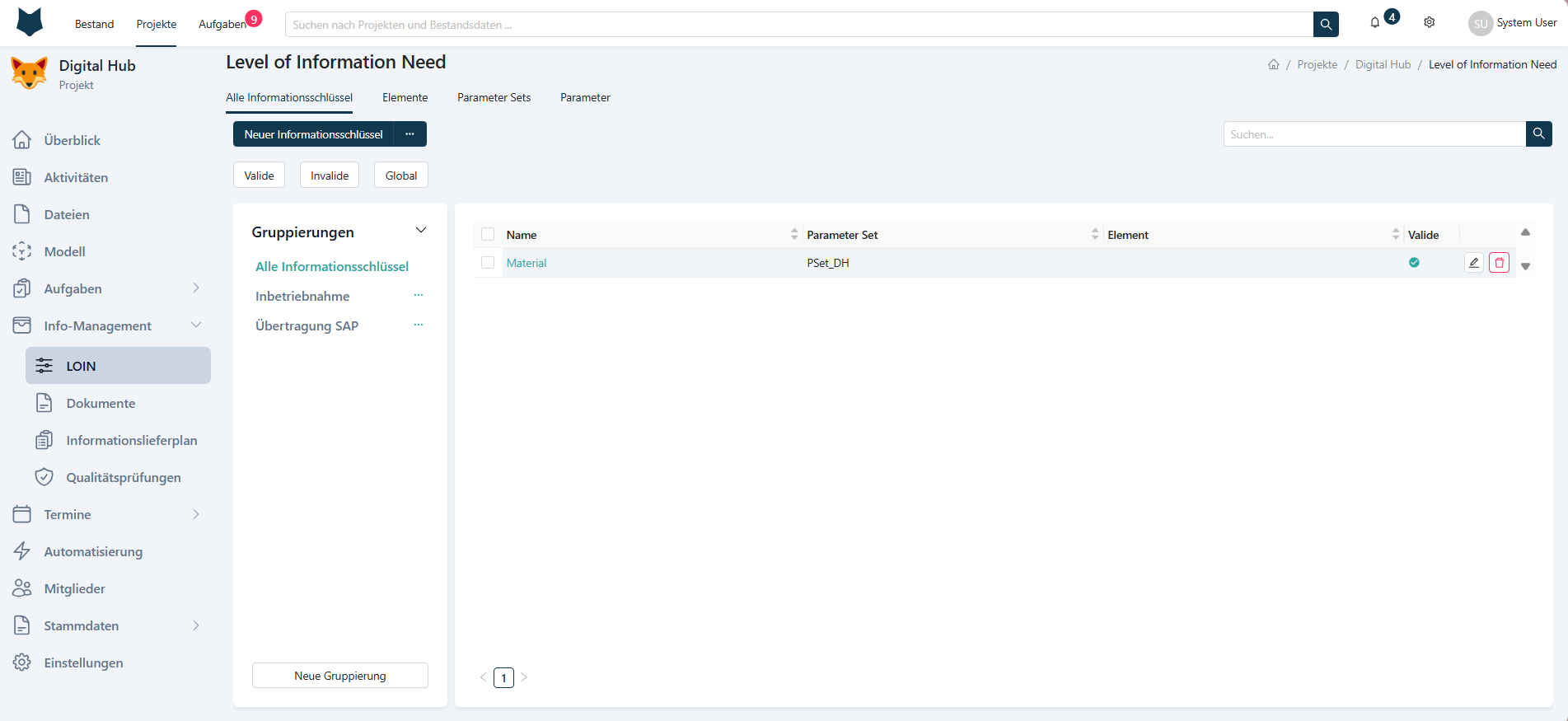
Die Registerkarte „Alle Informationsschlüssel“ ist die zentrale Ansicht des LOIN. Hier sehen Sie alle definierten Informationsschlüssel mit ihrem zugehörigen Parameter Set, Element und Validierungsstatus.
Über die Schaltflächen „Valide“, „Invalide“ und „Global“ können Sie die Liste filtern. Ein aktiver Filter wird als Tag unterhalb der Schaltflächen angezeigt und lässt sich über „Alle Filter löschen“ zurücksetzen.
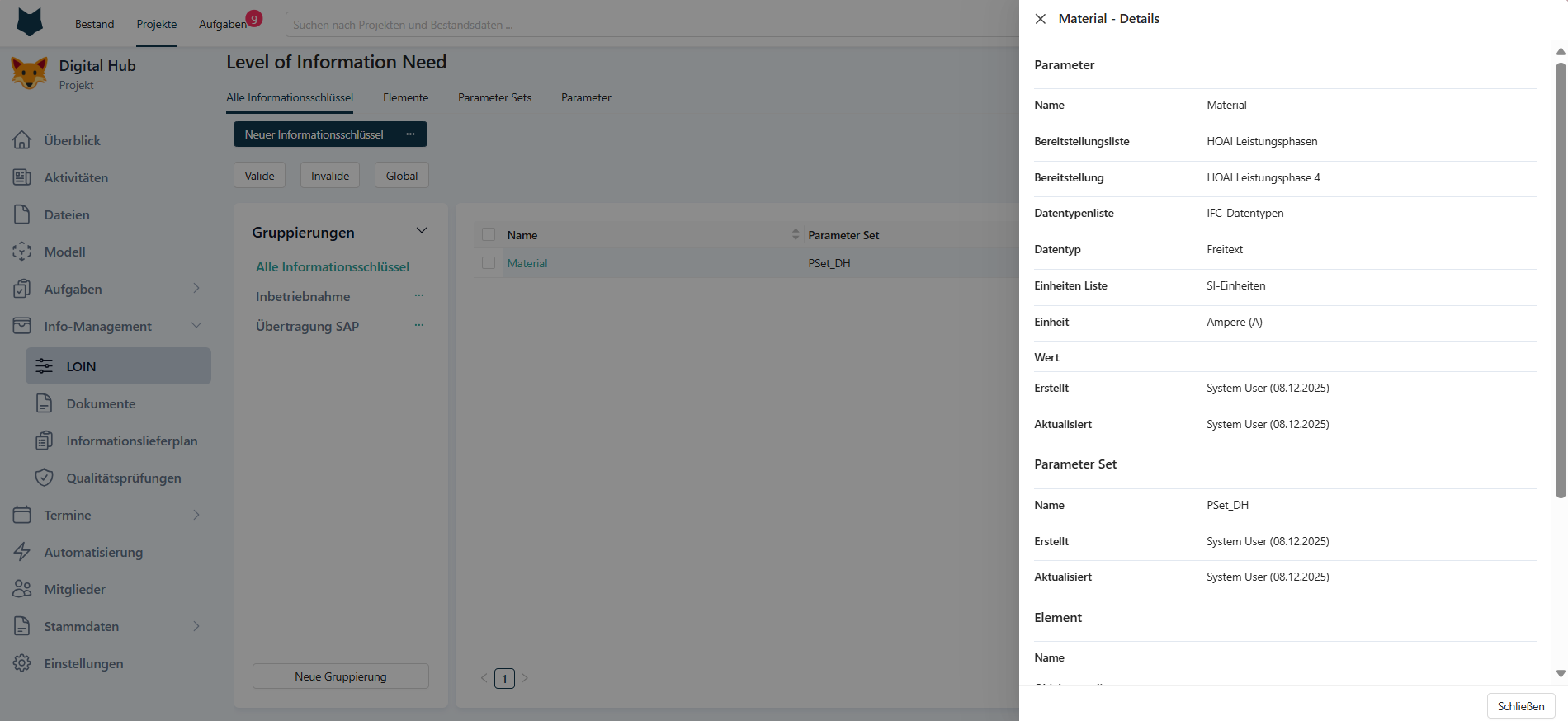
Klicken Sie auf einen Informationsschlüssel in der Liste, um ein Detail-Panel zu öffnen, das alle Eigenschaften des Schlüssels übersichtlich darstellt – darunter Parametereigenschaften, Parameter Set und zugehöriges Element.
Neuen Informationsschlüssel erstellen
Klicken Sie auf „Neuer Informationsschlüssel“, um einen neuen Eintrag anzulegen. Im sich öffnenden Formular wählen Sie:
- Parameter: Wählen Sie einen bestehenden Parameter aus der Dropdown-Liste oder erstellen Sie über „Neuer Parameter“ direkt einen neuen.
- Gruppierung: Ordnen Sie den Schlüssel einer bestehenden Gruppierung zu.
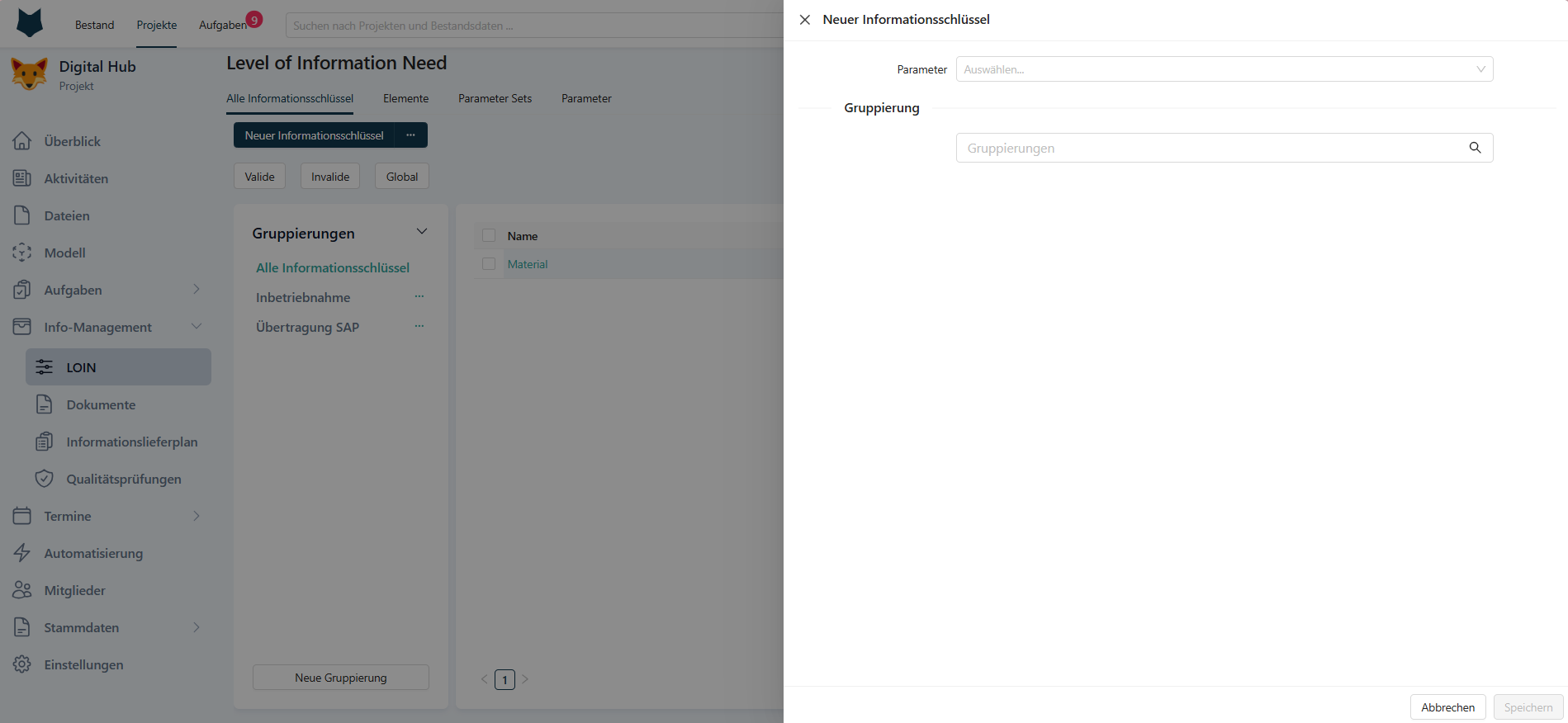
Bestätigen Sie Ihre Auswahl mit „Speichern“.
Gruppierungen
Gruppierungen helfen Ihnen, Informationsschlüssel thematisch zu bündeln – etwa nach Projektphasen (z. B. „Inbetriebnahme“) oder nach Zielsystemen (z. B. „Übertragung SAP“).
Neue Gruppierung erstellen
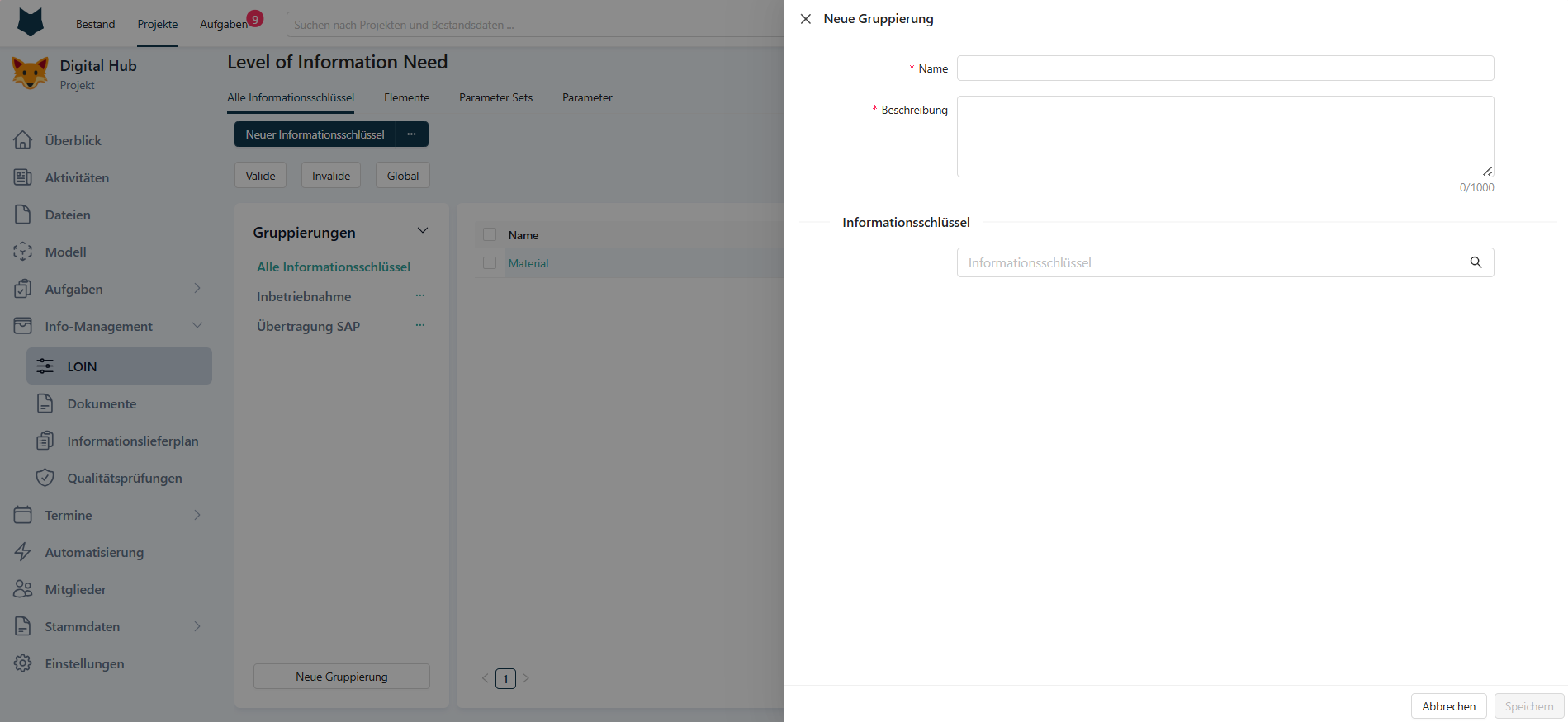
Klicken Sie unten links auf „Neue Gruppierung“. Es öffnet sich ein Formular mit folgenden Feldern:
| Feld | Beschreibung |
|---|---|
| Name | Pflichtfeld – eindeutiger Name der Gruppierung |
| Beschreibung | Pflichtfeld – kurze Erläuterung der Gruppierung |
| Informationsschlüssel | Optionale Zuweisung bestehender Schlüssel zur Gruppierung |
Gruppierung bearbeiten oder löschen
Klicken Sie auf die drei Punkte neben einer Gruppierung in der linken Seitenleiste, um das Optionsmenü zu öffnen:
| Option | Beschreibung |
|---|---|
| Gruppierung bearbeiten | Öffnet das Bearbeitungsformular mit denselben Feldern wie beim Erstellen |
| Gruppierung löschen | Entfernt die Gruppierung endgültig |
Das Bearbeitungsformular erlaubt es Ihnen, Name, Beschreibung und die zugewiesenen Informationsschlüssel nachträglich zu ändern.
Elemente
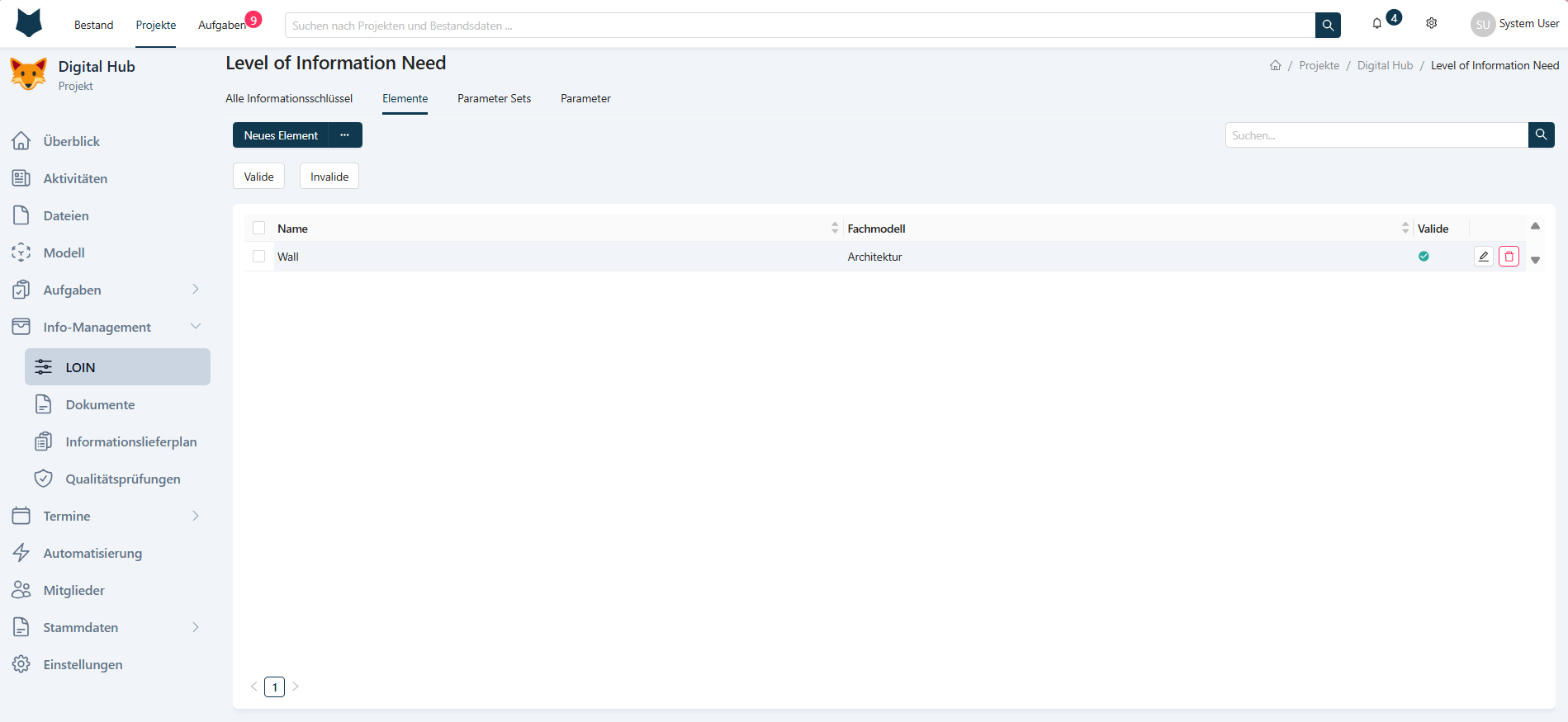
Die Registerkarte „Elemente“ zeigt alle definierten IFC-Elemente mit ihrem Fachmodell und Validierungsstatus.
Neues Element erstellen
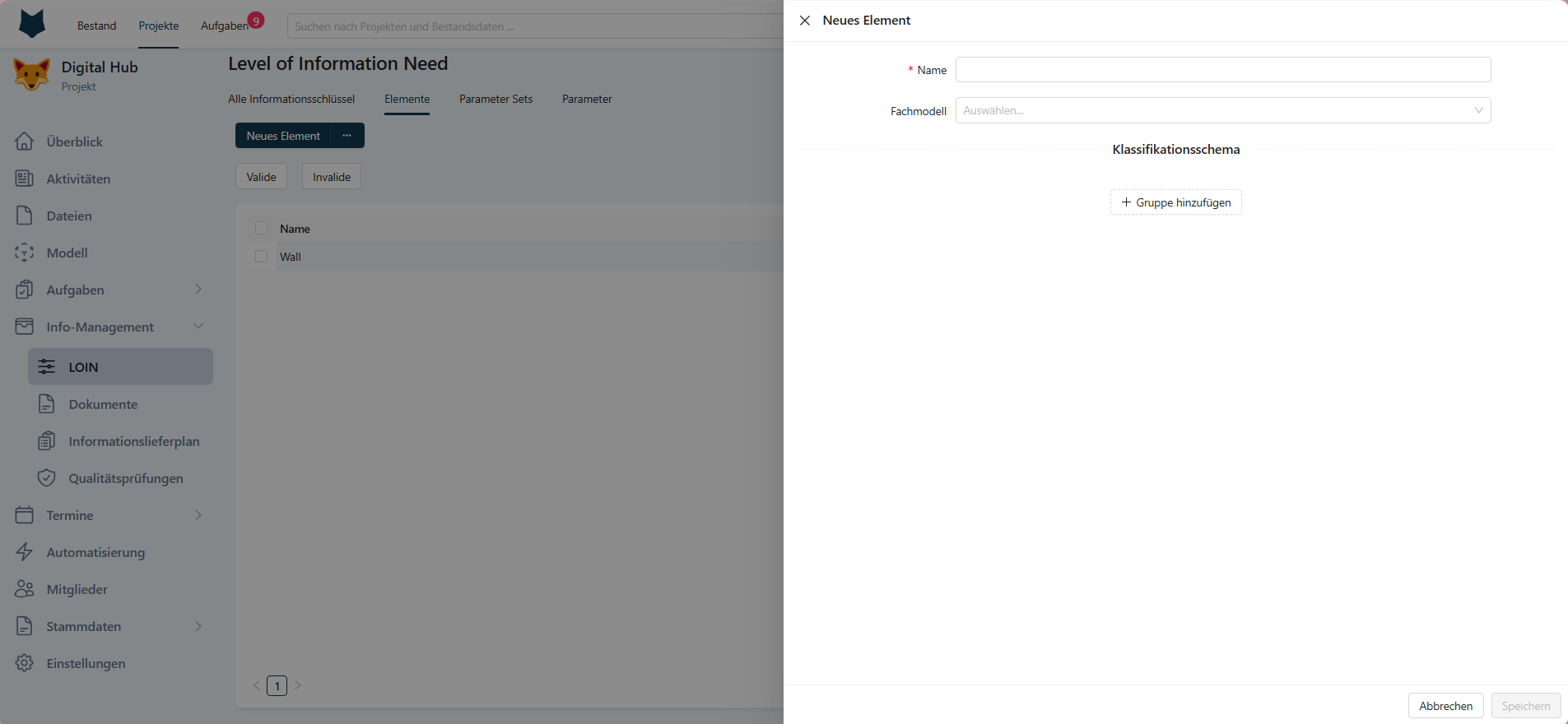
Klicken Sie auf „Neues Element“, um ein neues IFC-Element zu definieren. Das Formular enthält folgende Felder:
| Feld | Beschreibung |
|---|---|
| Name | Pflichtfeld – Bezeichnung des Elements (z. B. „Wall") |
| Fachmodell | Optionale Zuordnung zu einem Gewerk |
Folgende Fachmodelle stehen zur Auswahl: Architektur, Aufzug, Elektro, Feuerlöschtechnik, Heizung, Heizung und Kälte, Heizung / Lüftung / Sanitär sowie Heizung / Lüftung / Sanitär / Kälte.
Klassifikationsschema
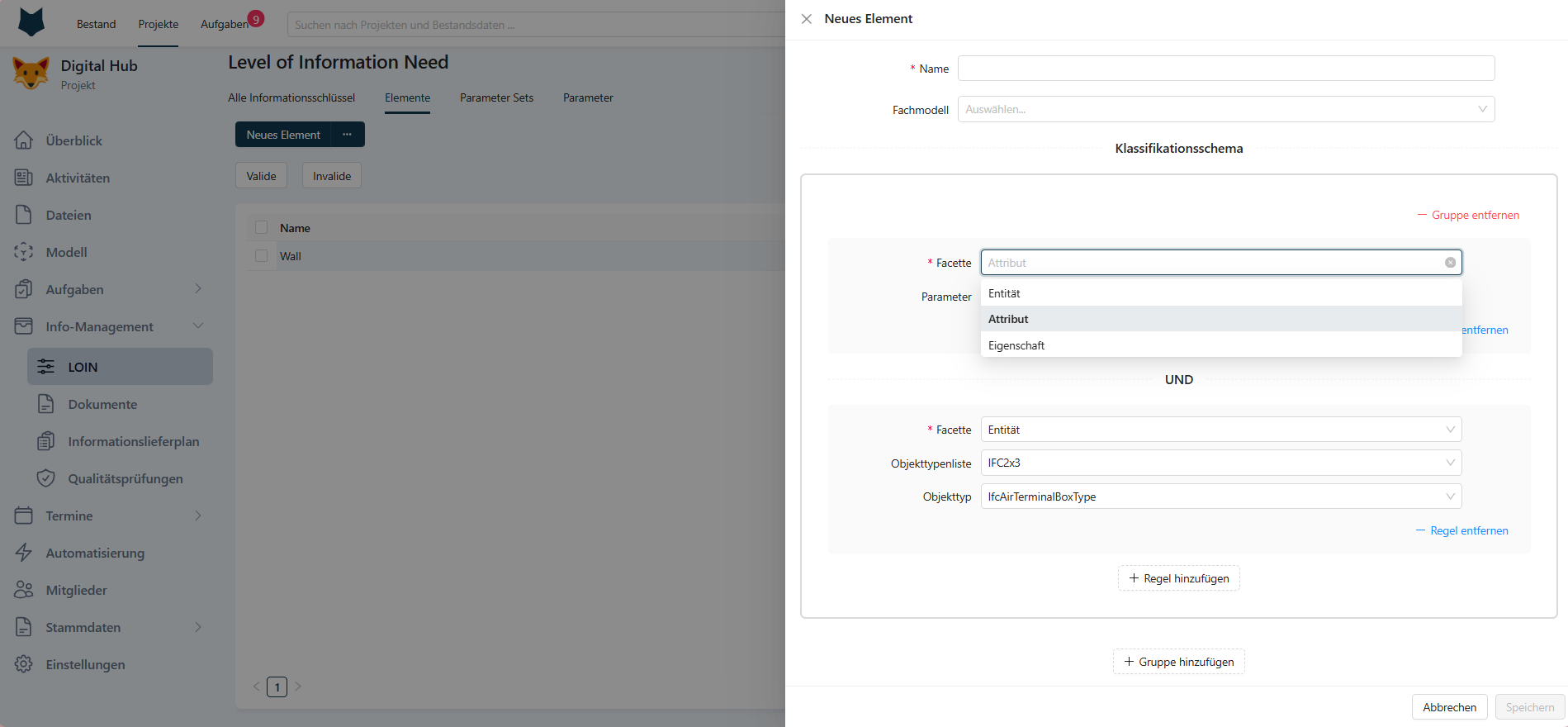
Unterhalb der Grunddaten definieren Sie über ein Klassifikationsschema, welche IFC-Objekte dieses Element repräsentieren. Das Schema besteht aus einer oder mehreren Gruppen, die wiederum aus Regeln zusammengesetzt sind. Mehrere Regeln innerhalb einer Gruppe werden mit UND verknüpft.
Pro Regel wählen Sie eine Facette und ggf. ergänzende Parameter:
| Facette | Beschreibung | Zusatzfelder |
|---|---|---|
| Entität | Filtert nach IFC-Objekttyp | Objekttypenliste, Objekttyp |
| Attribut | Filtert nach einem IFC-Attribut | Parameter |
| Eigenschaft | Filtert nach einer Eigenschaft in einem PSet | Parameter Set, Parameter |
Über „+ Regel hinzufügen“ erweitern Sie eine Gruppe um weitere Bedingungen. Mit „+ Gruppe hinzufügen“ fügen Sie eine zusätzliche, unabhängige Regelgruppe hinzu. Einzelne Regeln oder ganze Gruppen lassen sich über „- Regel entfernen“ bzw. „- Gruppe entfernen“ wieder löschen.
Parameter Sets
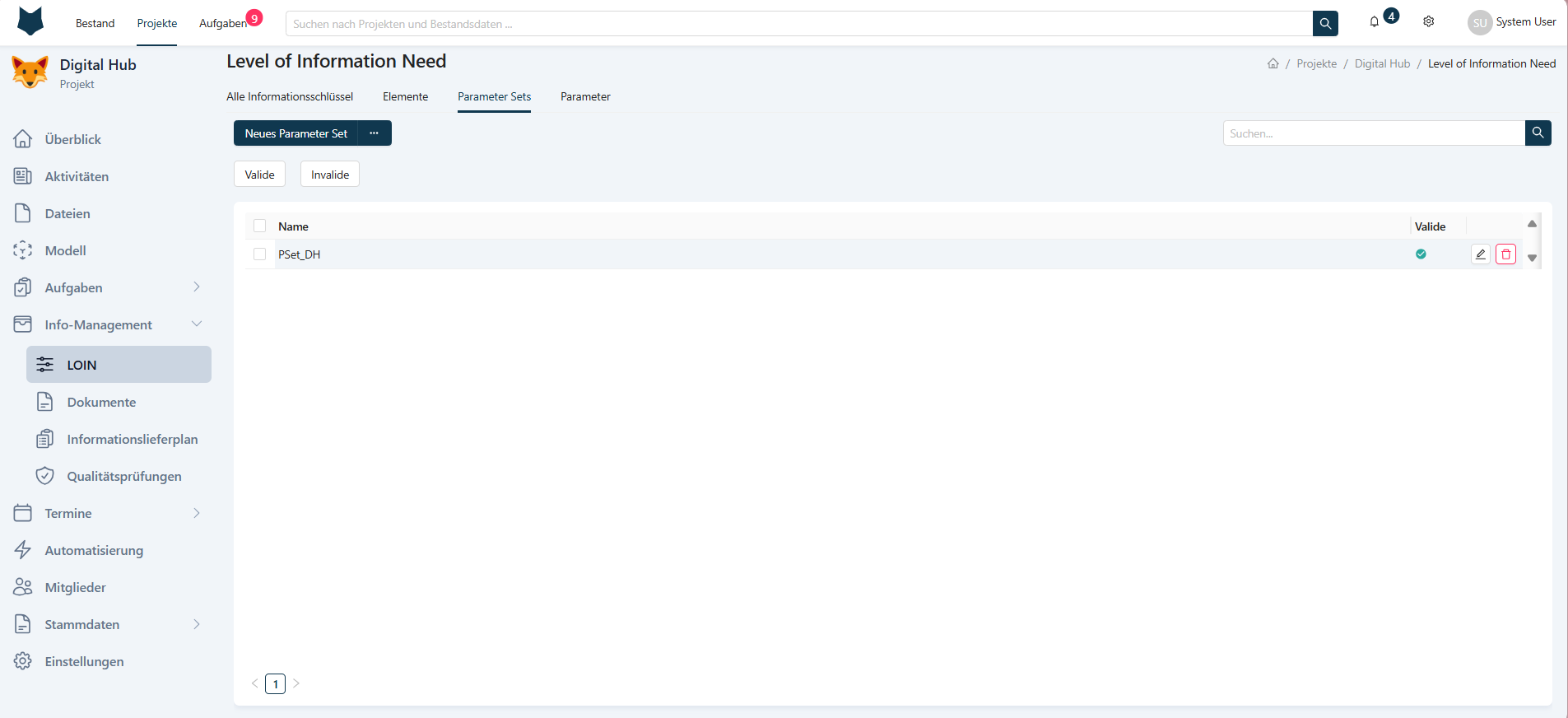
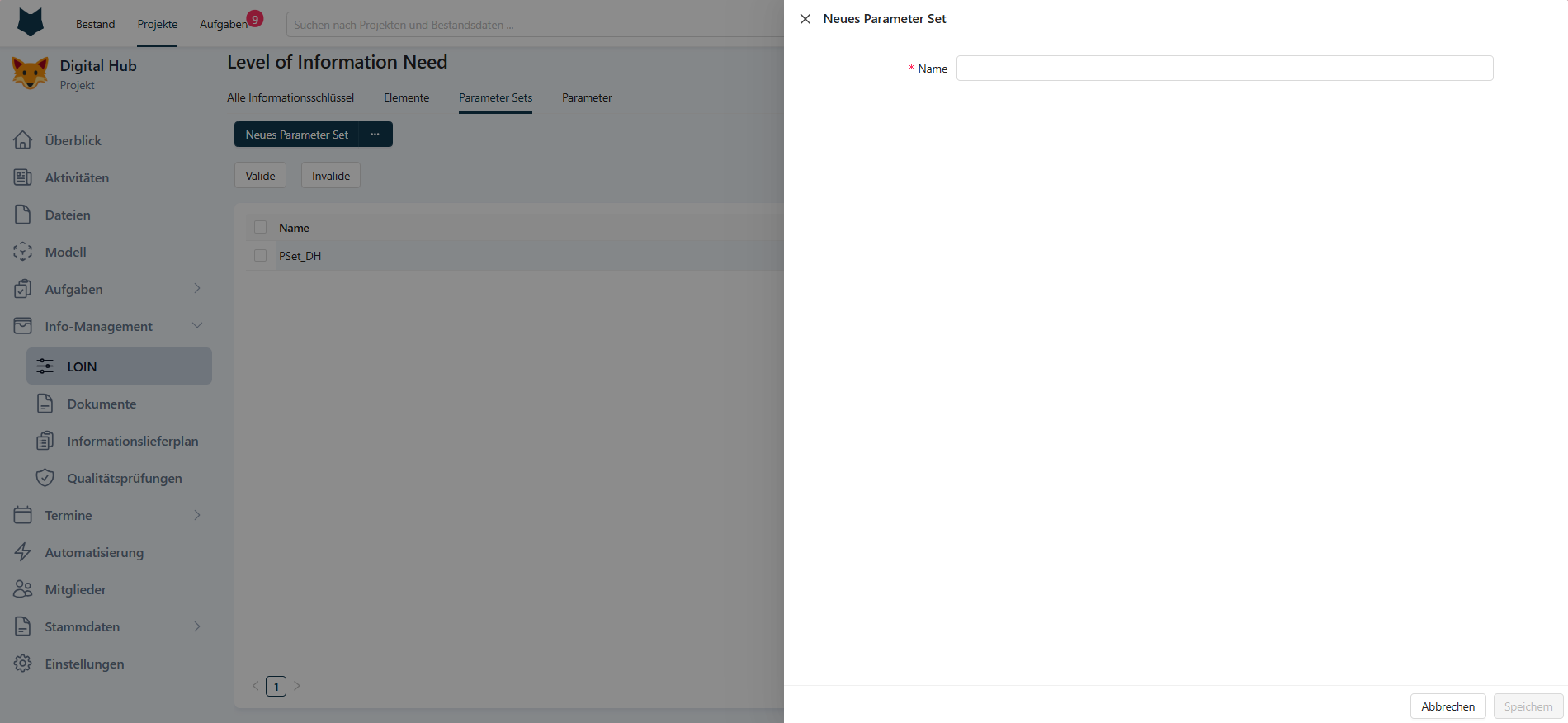
Die Registerkarte „Parameter Sets“ listet alle definierten Property Sets (PSets) auf, die als Container für Parameter dienen.
Neues Parameter Set erstellen
Klicken Sie auf „Neues Parameter Set“ und vergeben Sie im Formular einen Namen für das Set (z. B. PSet_DH). Bestätigen Sie mit „Speichern“.
Parameter
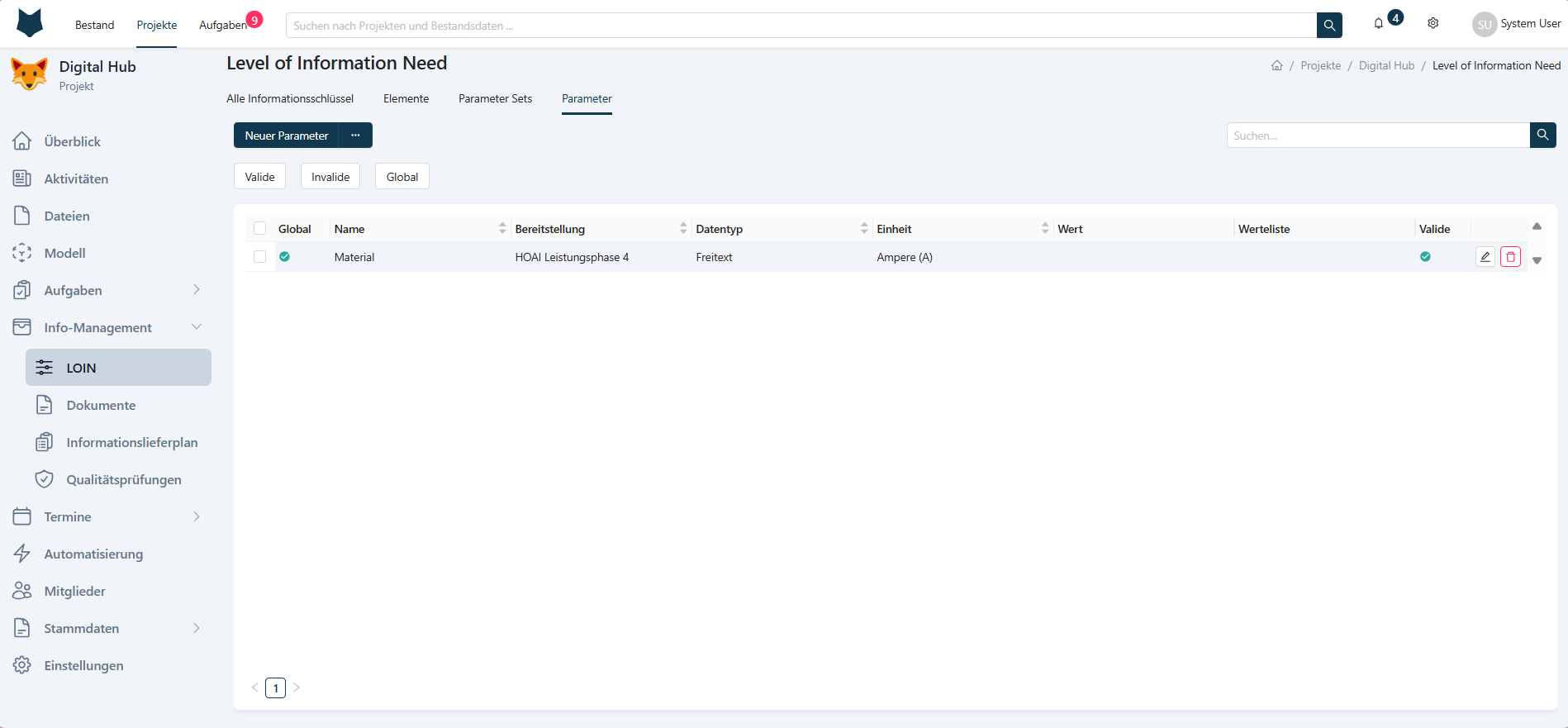
Die Registerkarte „Parameter“ zeigt alle definierten Attribute mit ihren Eigenschaften: Name, Bereitstellungszeitpunkt, Datentyp, Einheit, Wert sowie den Validierungsstatus.
Neuen Parameter erstellen
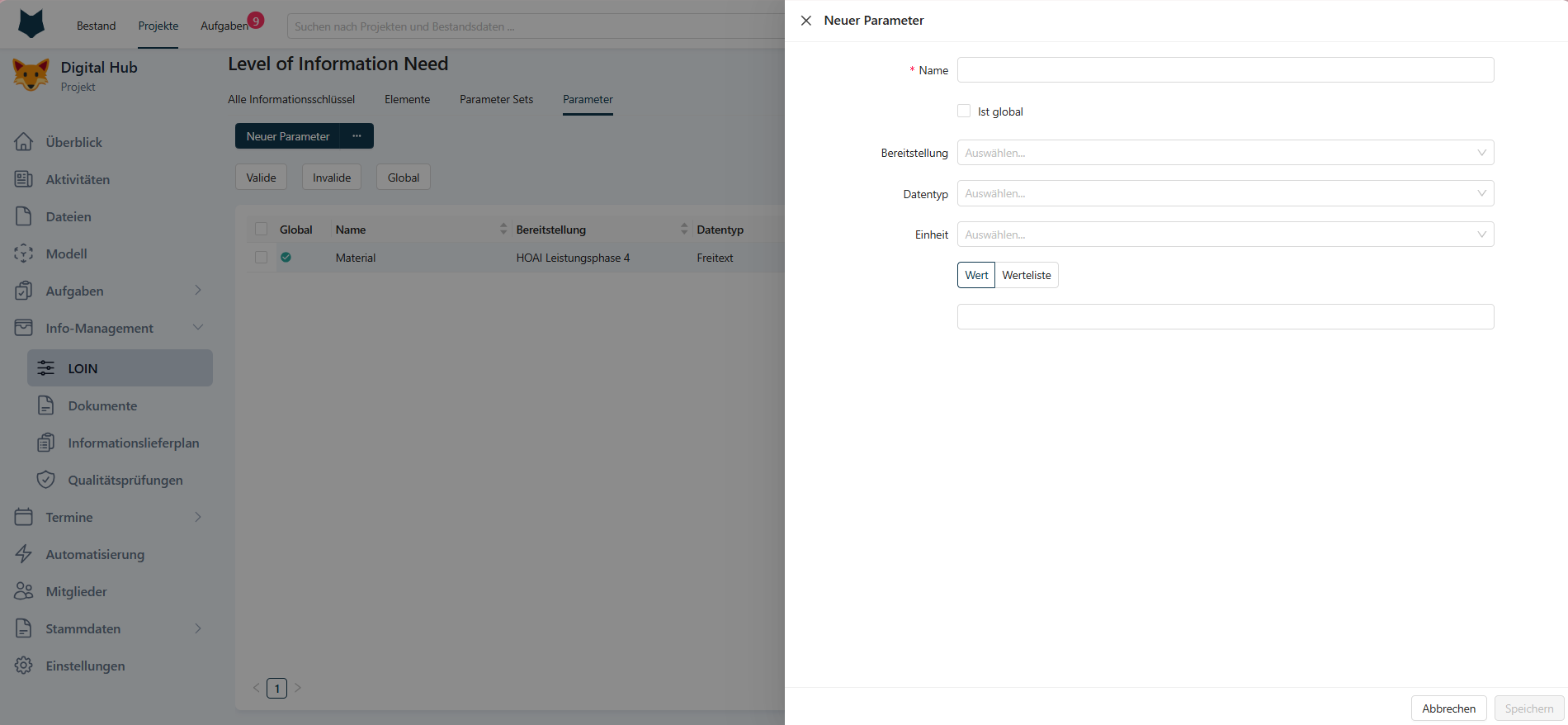
Klicken Sie auf „Neuer Parameter“. Das Formular enthält folgende Felder:
| Feld | Beschreibung |
|---|---|
| Name | Pflichtfeld – Bezeichnung des Parameters (z. B. „Material") |
| Ist global | Aktivieren, wenn der Parameter projektübergreifend verfügbar sein soll |
| Bereitstellung | Zeitpunkt der Datenlieferung gemäß HOAI-Leistungsphase |
| Datentyp | Art des Wertes |
| Einheit | Physikalische Einheit aus den SI-Einheiten |
| Wert / Werteliste | Fester Wert oder Auswahl aus einer vordefinierten Liste |
Bereitstellung
Der Bereitstellungszeitpunkt richtet sich nach den HOAI-Leistungsphasen. Zur Auswahl stehen HOAI Leistungsphase 1 bis HOAI Leistungsphase 8.
Datentyp
Folgende Datentypen stehen zur Verfügung:
| Datentyp | Beschreibung |
|---|---|
| Boolean | Wahrheitswert (wahr/falsch) |
| Freitext | Freie Texteingabe |
| Ganzzahlen | Ganzzahlige numerische Werte |
| Identifikator | Eindeutige Kennzeichnung |
| Logical Boolean | Erweiterter Wahrheitswert (wahr/falsch/unbekannt) |
| Reelle Zahlen | Dezimalzahlen |
| Text | Strukturierter Textwert |
Einheit
Die Einheit wird aus den SI-Einheiten gewählt (z. B. Ampere, Gramm, Lumen, Meter). Die Liste ist durchsuchbar.
Wert und Werteliste
Über die Tabs „Wert“ und „Werteliste“ legen Sie fest, ob der Parameter einen festen Wert oder eine Auswahl aus einer vordefinierten Werteliste erhält. Bei „Werteliste“ wählen Sie eine bestehende Liste aus (z. B. „Abteilung“).
Bestätigen Sie die Eingaben mit „Speichern“.