Ordner
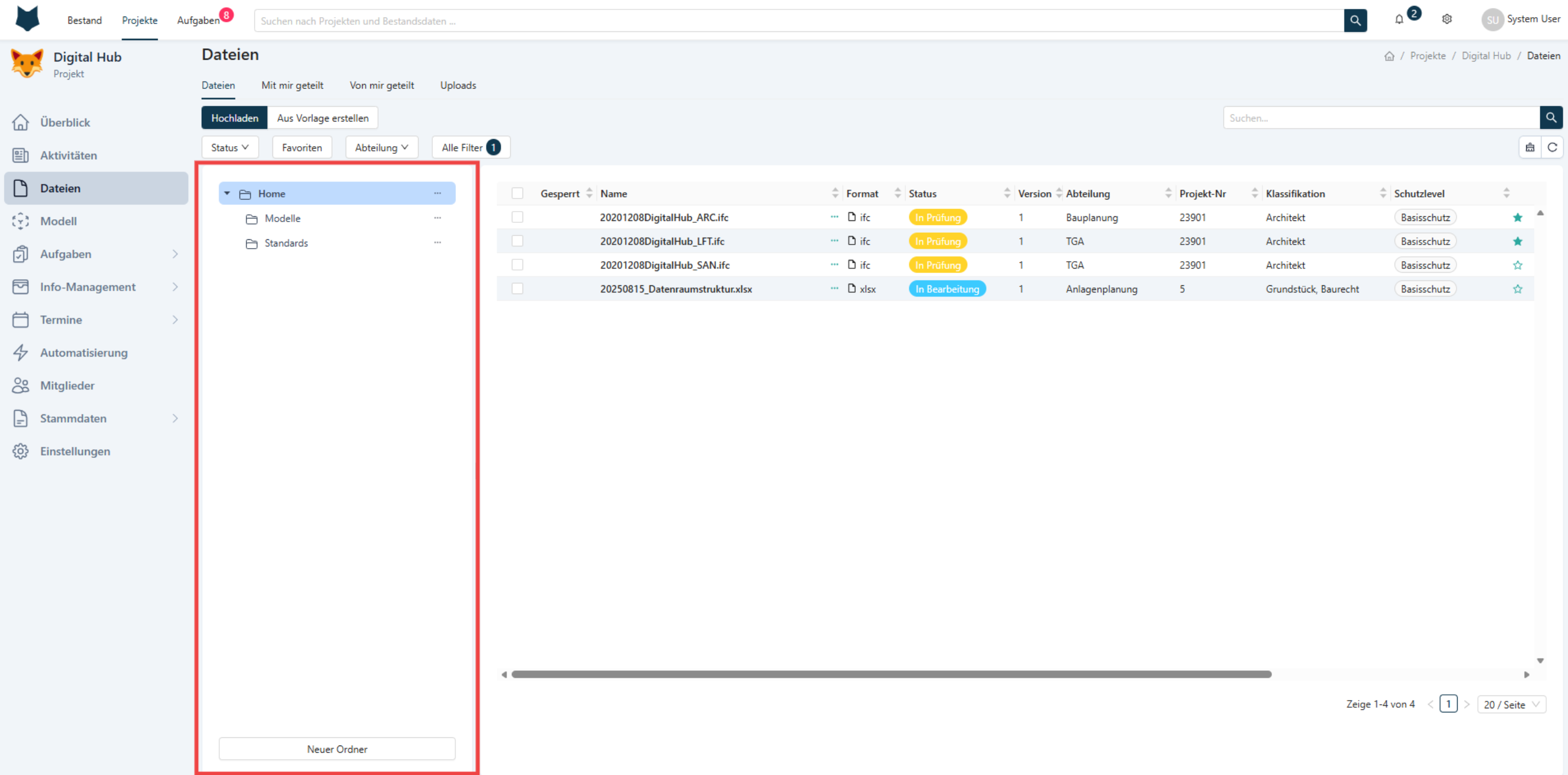
In diesem Abschnitt erfahren Sie, wie Sie mit Ordnern arbeiten und Ihre Dateien strukturiert organisieren können. Ordner unterstützen Sie dabei, Inhalte logisch zu gruppieren, die Übersicht zu behalten und eine klare Ablagestruktur für sich und Ihr Team zu schaffen.
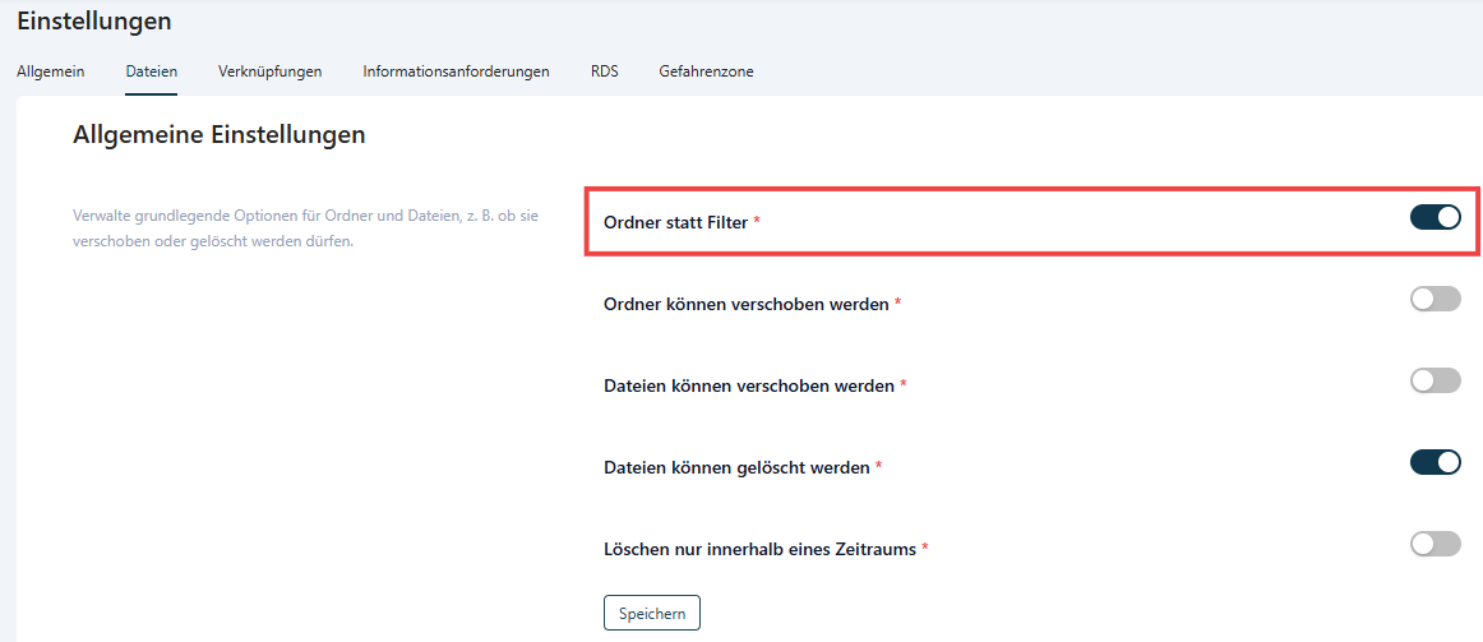
Um Ihre Dateien mithilfe von Ordnern zu sortieren, statt mit individuellen Filtern, müssen Sie zunächst unter Einstellungen → Dateien → Allgemeine Einstellungen die Option „Order statt Filter“ aktivieren.
Ordner erstellen
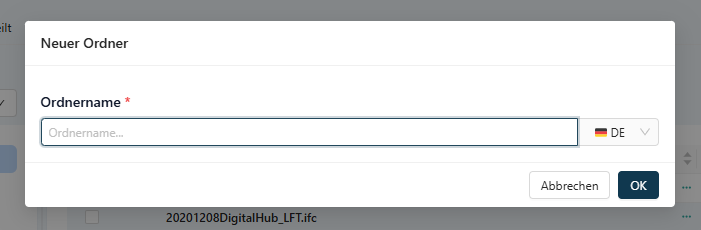
Klicken Sie den Button „Neuer Ordner“, um einen neuen Ordner anzulegen. Es öffnet sich ein Menü, in das Sie den Namen des neuen Ordners eingeben können. Wenn Sie danach den Ordner bearbeiten, können Sie auch noch Zugriffsrechte verwalten (Details folgen im Abschnitt „Ordner bearbeiten").
Optionen
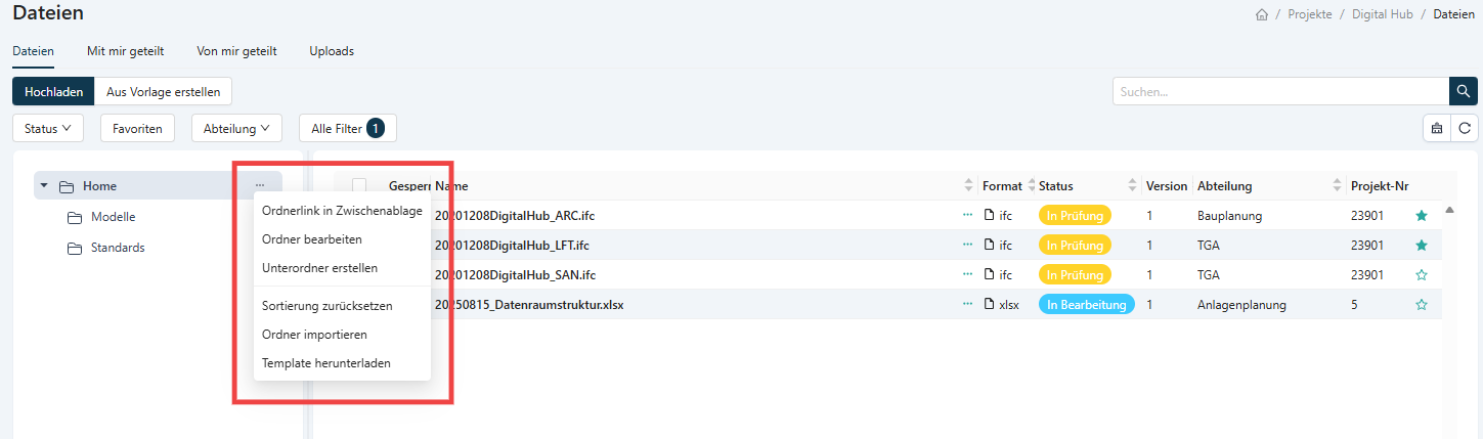
Wenn Sie auf die drei Punkte neben einem Ordner klicken, öffnet sich ein Optionsmenü:
Optionen für Hauptordner
| Option | Beschreibung |
|---|---|
| Ordnerlink in Zwischenablage | Kopiert den Link zum Ordner |
| Ordner bearbeiten | Öffnet ein Menü zum Bearbeiten des Ordners (Name und Zugriffsrechte) |
| Unterordner erstellen | Erstellt einen neuen Ordner in dem ausgewählten Ordner |
| Sortierung zurücksetzen | Setzt die Sortierung der Dateien in der Tabelle zurück |
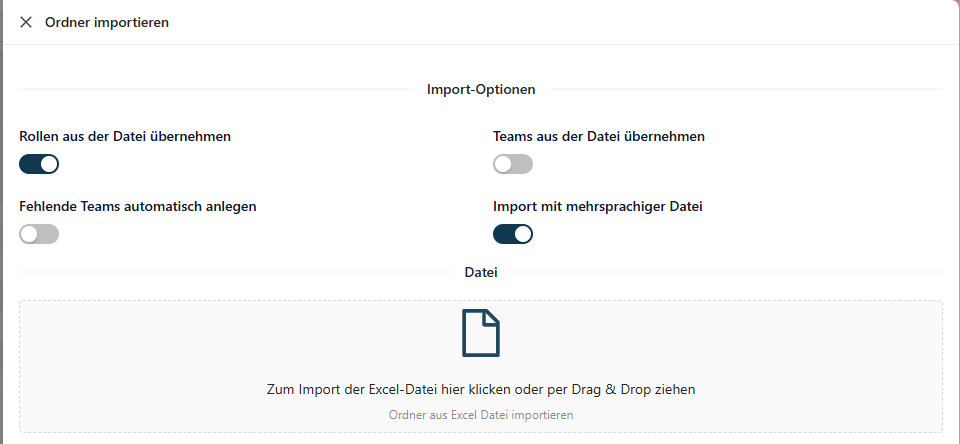
| Ordner importieren | Öffnet ein Menü zum Importieren eines Ordners über eine Excel-Datei |
| Template herunterladen | Lädt eine Excel-Datei herunter, durch die Sie Ihren Ordner mit anderen teilen können |
Optionen für Unterordner
| Option | Beschreibung |
|---|---|
| Ordnerlink in Zwischenablage | Kopiert den Link zum Ordner |
| Ordner umbenennen | Öffnet ein Menü zur Umbenennung des Ordners |
| Ordner bearbeiten | Öffnet ein Menü zum Bearbeiten des Ordners (Name und Zugriffsrechte) |
| Unterordner erstellen | Erstellt einen neuen Ordner in dem ausgewählten Ordner |
| Ordner löschen | Entfernt den ausgewählten Ordner endgültig |
Wenn Sie einen Ordner importieren, muss mindestens eine der beiden Optionen "Rollen aus der Datei übernehmen" und "Teams aus der Datei übernehmen" aktiv sein.
Ordner bearbeiten
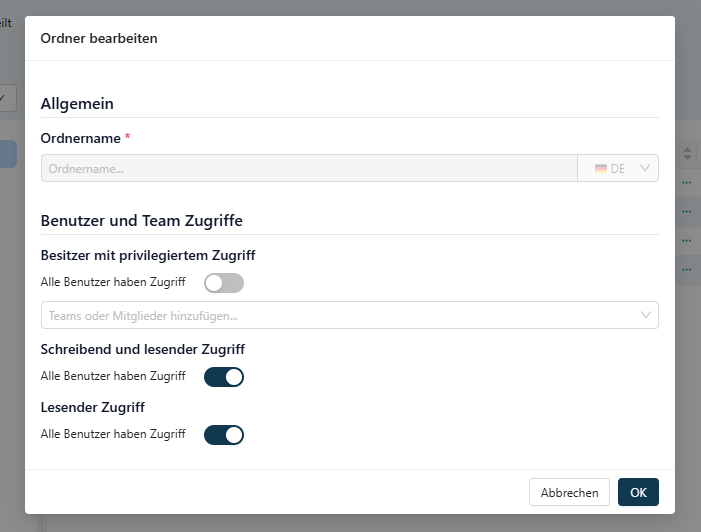
Über die drei Punkte neben einem Ordner kommen Sie in das Bearbeitungsfenster. Dort können Sie den Namen des Ordners anpassen und die Zugriffsrechte:
| Zugriffsrecht | Beschreibung |
|---|---|
| Besitzer mit priviligiertem Zugriff | Andere Benutzer bekommen dieselben Rechte, die Sie haben. Diese hängen von Ihrer Benutzerrolle ab |
| Schreibend und lesender Zugriff | Andere Benutzer können die Dateien in diesem Ordner sehen, bearbeiten und löschen und selber Dateien hinzufügen |
| Lesender Zugriff | Andere Benutzer können die Dateien in diesem Ordner sehen (gesamten Tabelleninhalt einsehen und Dateien öffnen) |
Pro Zugriffsrecht können entweder einzelne bestimmte Benutzer ausgewählt werden oder alle Benutzer.
Wenn Sie einen Unterordner erstellen, vererbt er zunächst die Rechte des Hauptordners. Sie können die Einstellungen aber für jeden Unterordner überschreiben.