Tabellenfunktionen
In diesem Abschnitt werden die verschiedenen Funktionen und Aktionen erläutert, die Ihnen innerhalb der Dateitabelle zur Verfügung stehen. Die Dateitabelle ermöglicht es Ihnen, Dateien effizient zu verwalten, zu organisieren und mit Ihrem Team zu teilen.
Die angezeigten Elemente und Funktionen können je nach Ihrer zugewiesenen Plattformrolle variieren. Wenn Sie bestimmte Funktionen nicht sehen oder nicht darauf zugreifen können, liegt dies wahrscheinlich an Ihren aktuellen Berechtigungen.
Aufbau der Dateitabelle
Die Dateitabelle besteht aus mehreren Hauptelementen:
Aktionen oberhalb der Tabelle
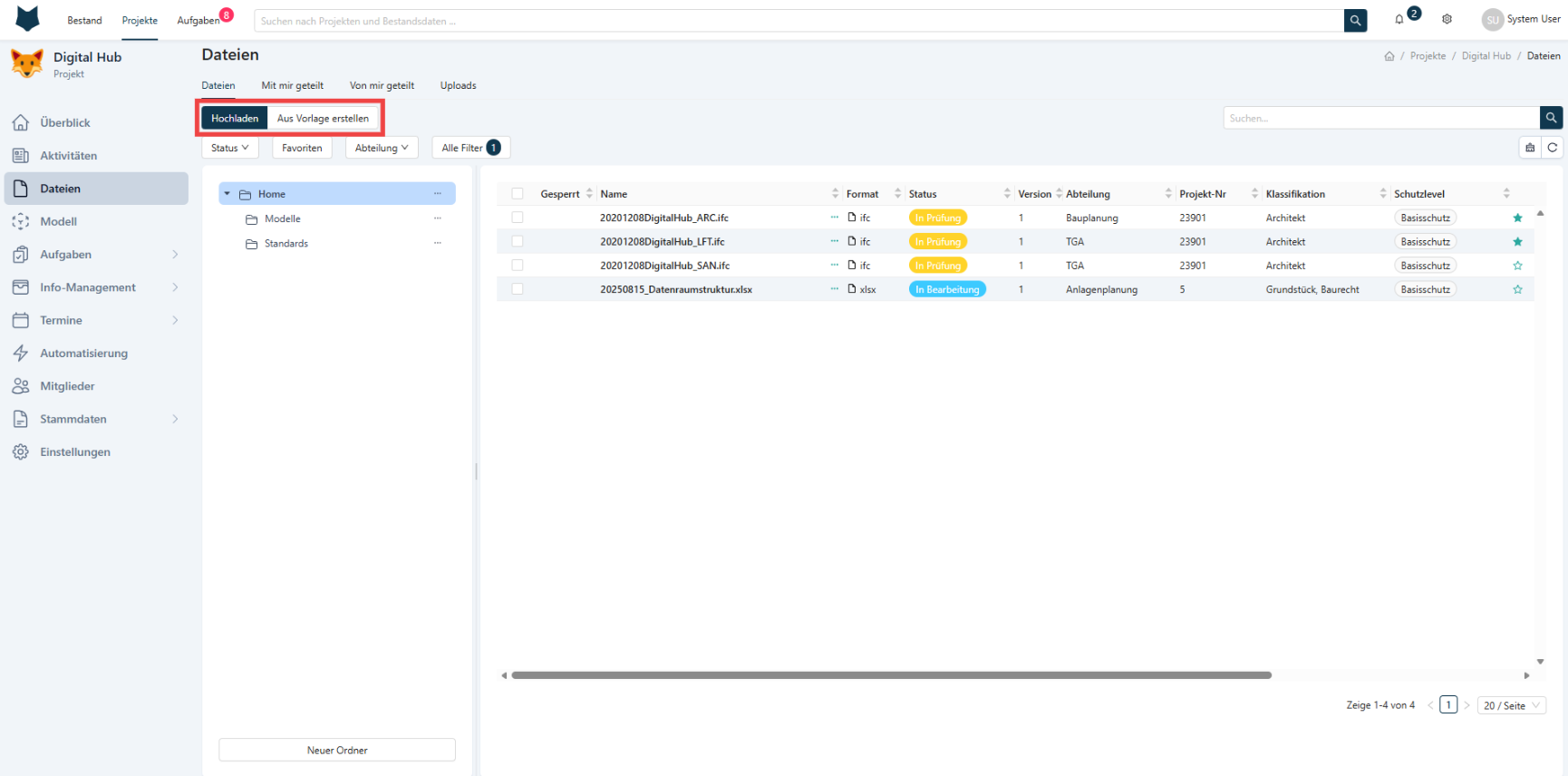
- Standardansicht (keine Datei ausgewählt):
- "Hochladen" Button (siehe Dateien hochladen):
- Ermöglicht das Hochladen einer oder mehrerer Dateien.
- "Aus Vorlage erstellen" Button (siehe Aus Vorlage erstellen):
- Ermöglicht das Erstellen neuer Dateien basierend auf vordefinierten Vorlagen.
- Vorlagen können vom Administrator im Adminbereich bereitgestellt werden.
- "Hochladen" Button (siehe Dateien hochladen):
- Ansicht bei Auswahl einer oder mehrerer Dateien:
-
Wenn Sie eine Checkbox links neben einer Datei anklicken, ändern sich die verfügbaren Buttons:
- Für eine ausgewählte Datei:
- Verschieben: Ermöglicht das Verschieben der ausgewählten Datei in einen anderen Ordner.
- Löschen: Löscht die ausgewählte Datei.
- Aktualisieren: Ermöglicht das Hochladen einer neuen Version der Datei.
- Herunterladen: Lädt die Datei auf Ihr Gerät herunter.
- Start Workflow: Startet einen Workflow für die Datei, z. B. eine Dateiprüfung.
- Teilen: Ermöglicht das Teilen der ausgewählten Datei mit anderen Nutzern für einen festgelegten Zeitraum.

- Für mehrere ausgewählte Dateien:
- Verschieben: Ermöglicht das Verschieben der ausgewählten Dateien in einen anderen Ordner.
- Löschen: Löscht die ausgewählten Dateien.
- Herunterladen: Lädt die ausgewählten Dateien herunter.
- Start Workflow: Startet einen Workflow für die ausgewählten Dateien.
- Teilen: Ermöglicht das Teilen der ausgewählten Dateien mit anderen Nutzern für einen festgelegten Zeitraum.

- Für eine ausgewählte Datei:
-
Weitere Elemente oberhalb der Tabelle
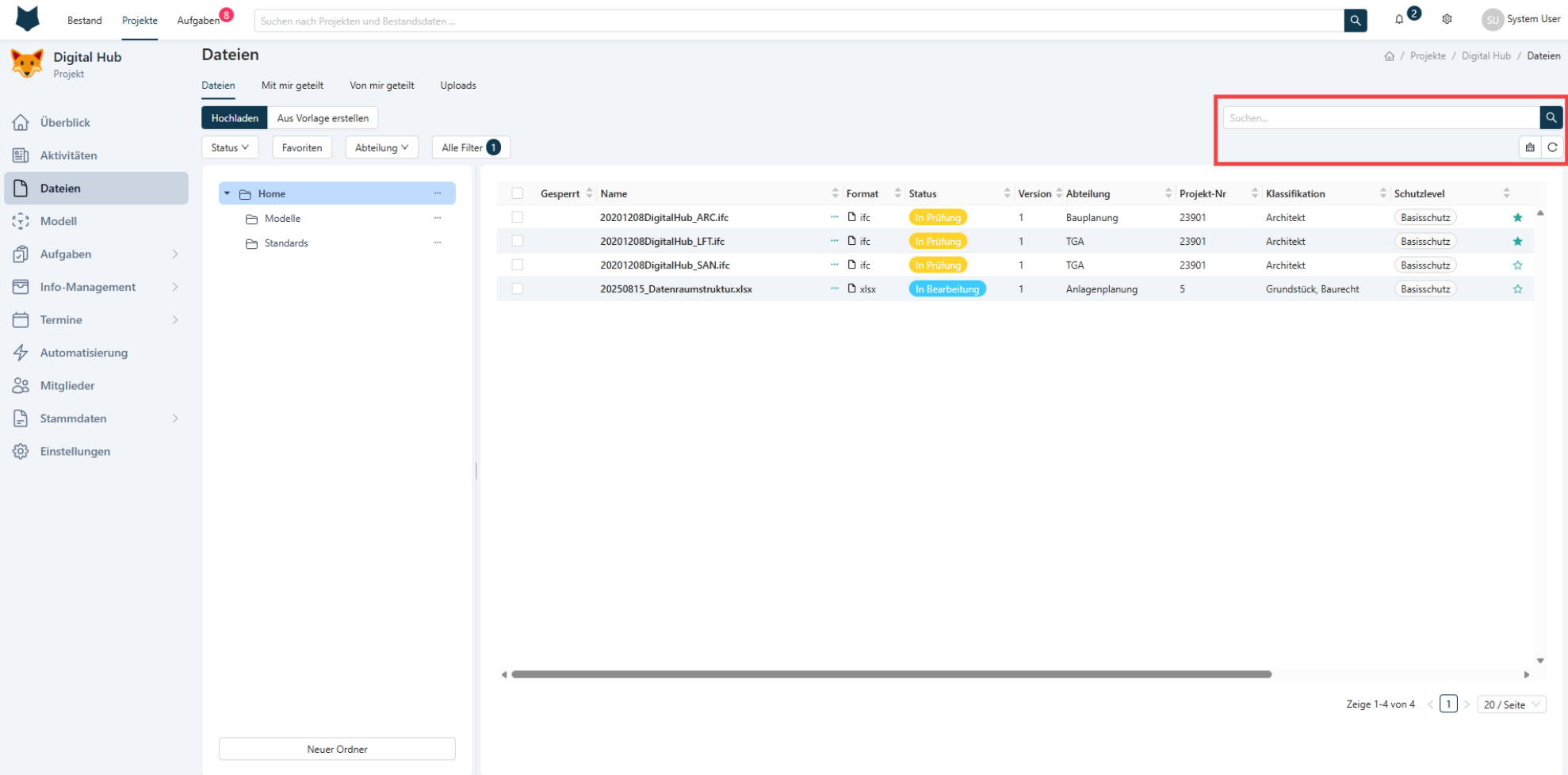
- Suche:
- Rechts neben den Aktionsbuttons befindet sich ein Suchfeld.
- Ermöglicht die Suche nach Dateien anhand von Namen oder Metadaten wie Format.
- Buttons "Sortierung aufheben" und "Daten neu laden":
- "Sortierung aufheben" (Besen-Symbol):
- Hebt die aktuelle Sortierung der Tabellenspalten auf.
- Beispiel: Wenn Sie nach Namen von A bis Z sortiert haben, wird die Sortierung zurückgesetzt.
- "Daten neu laden" (Reload-Symbol):
- Lädt die Daten in der Tabelle neu.
- Nützlich, um sicherzustellen, dass Sie die aktuellsten Informationen sehen.
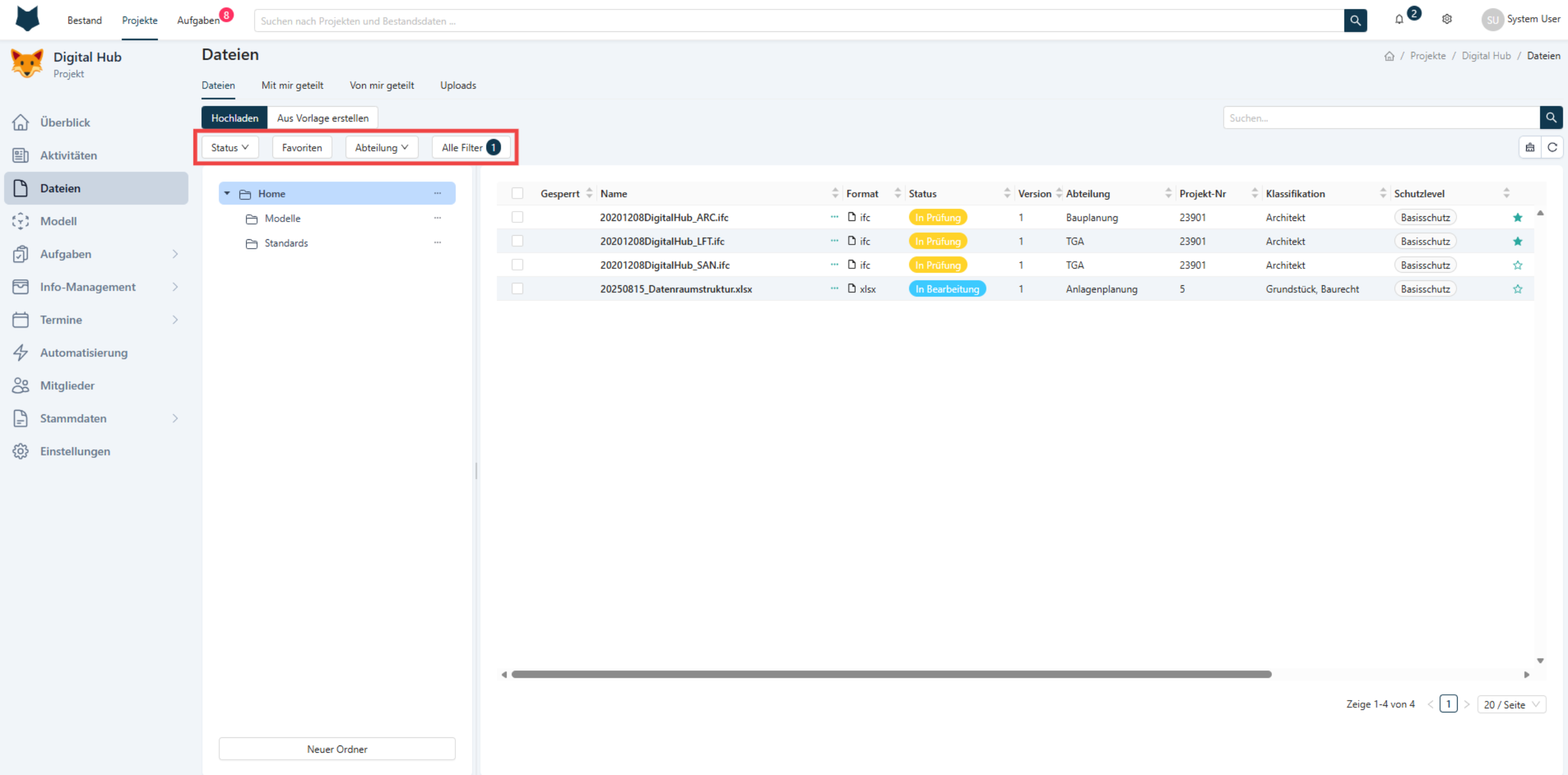
Quickfilter
| Filter | Beschreibung |
|---|---|
| Status | Filtert Dateien nach ihrem Status |
| Favoriten | Zeigt nur Ihre als Favoriten markierten Dateien |
| Abteilung | Filtert Dateien nach Abteilung |
| Alle Filter | Öffnet ein erweitertes Filtermenü zum Kombinieren mehrerer Filter |
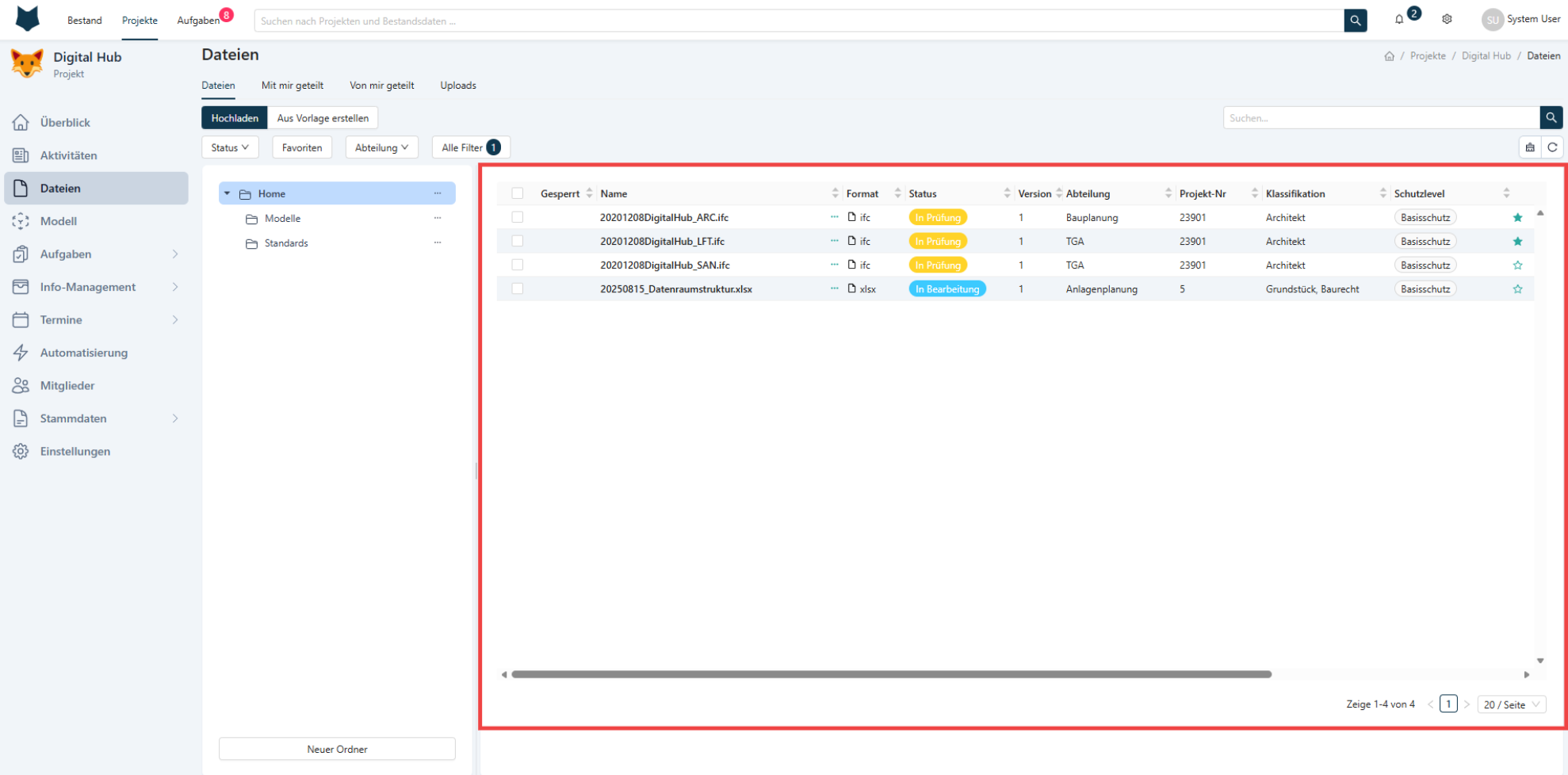
Die Dateitabelle
-
Spalten und angezeigte Informationen:
- Checkboxen (ganz links):
- Ermöglichen die Auswahl einer oder mehrerer Dateien für Aktionen (siehe oben).
- Gesperrt-Symbol:
- Zeigt an, ob die Datei gesperrt ist.
- Name:
- Name der Datei.
- Ein Klick auf den Namen öffnet die Dateidetailseite mit weiteren Informationen und Funktionen.
- Drei-Punkte-Menü hinter dem Namen:
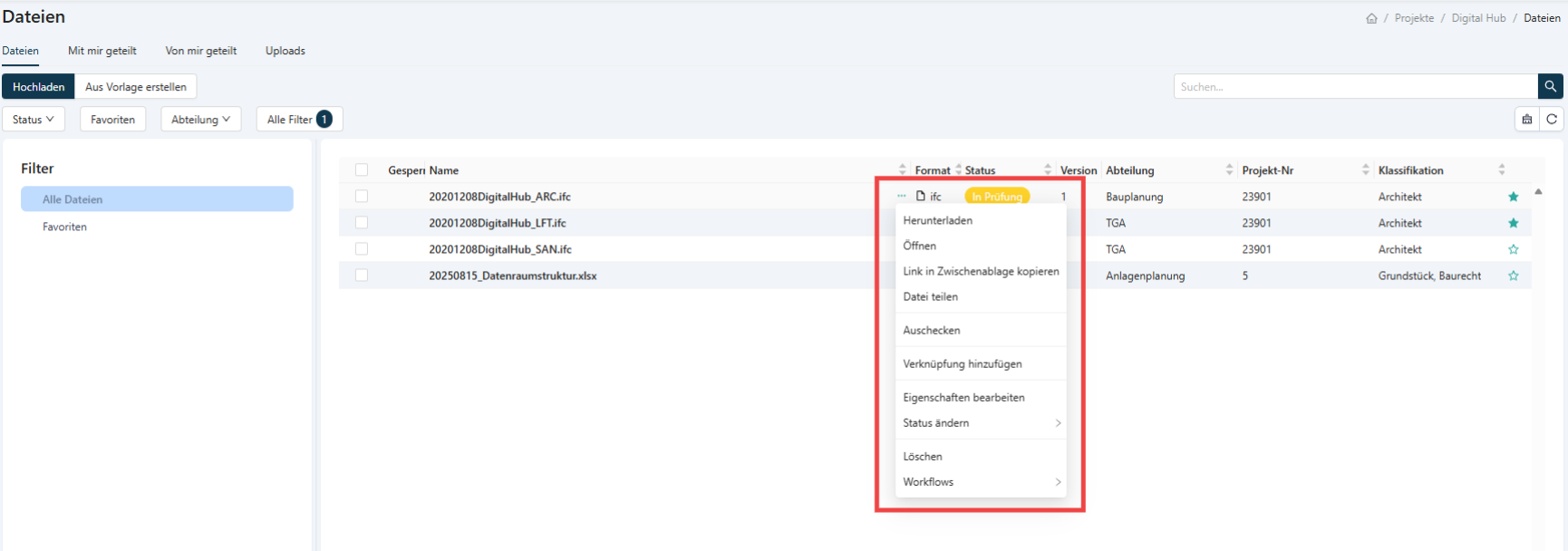
- Bietet schnelle Aktionen für die Datei:
- Herunterladen
- Öffnen
- Link kopieren
- Datei teilen
- Auschecken
- Verknüpfung hinzufügen
- Eigenschaften bearbeiten
- Status ändern (z. B. "In Bearbeitung", "In Prüfung", "Veröffentlicht", "Archiviert")
- Löschen
- Konverter (in Entwicklung)
- Workflows
- In Desktop-App auschecken (wird im Abschnitt zur Desktop-App erklärt)
Status ändernSie können den Status einer Datei nur in der durch ISO 19650 vorgegebenen Reihenfolge ändern: In Bearbeitung → In Prüfung → Veröffentlicht → Archiviert. Ein Zurücksetzen auf einen früheren Status ist nicht möglich. Sie können keine vertraulichen Dateien veröffentlichen.
- Format:
- Dateiformat oder -typ.
- Status:
- Aktueller Status der Datei.
- Version:
- Aktuelle Versionsnummer der Datei.
- Abteilung:
- Abteilung, die der Datei zugeordnet ist (z.B. Bauplanung).
- Projekt-Nr:
- Projektnummer der Datei.
- Klassifikation:
- Klassifikation, die der Datei zugeordnet ist (z.B. Architekt).
- Schutzlevel:
- Sicherheitsstufe der Datei.
- Aktualisiert am:
- Datum und Uhrzeit der letzten Aktualisierung.
- Aktualisiert von:
- Nutzer, der die letzte Aktualisierung vorgenommen hat.
- Dateigröße:
- Größe der Datei in MB.
- Favorit (Sternsymbol):
- Zeigt an, ob die Datei als Favorit markiert ist.
- Ein Klick auf das Sternsymbol setzt oder entfernt die Markierung.
- Checkboxen (ganz links):
Nutzung der Tabellenfunktionen
Dateien auswählen und Aktionen durchführen
- Einzelne Datei auswählen:
- Klicken Sie auf die Checkbox links neben der Datei.
- Die Aktionsbuttons oberhalb der Tabelle ändern sich entsprechend.
- Führen Sie die gewünschte Aktion aus (z. B. Löschen, Aktualisieren).
- Mehrere Dateien auswählen:
- Klicken Sie auf die Checkboxen mehrerer Dateien.
- Die verfügbaren Aktionen passen sich an die Mehrfachauswahl an.
- Aktionen über das Drei-Punkte-Menü:
- Klicken Sie auf das Drei-Punkte-Menü hinter dem Dateinamen.
- Wählen Sie die gewünschte Aktion aus dem Dropdown-Menü.
Dateien sortieren und filtern
- Sortieren:
- Klicken Sie auf die Spaltenüberschriften, um nach diesem Kriterium zu sortieren.
- Ein Pfeil neben der Spaltenüberschrift zeigt die Sortierrichtung an.
- Sortierung aufheben:
- Klicken Sie auf das Besen-Symbol, um die Sortierung zurückzusetzen.
- Filtern:
- Nutzen Sie die Quickfilter unterhalb der Aktionsbuttons.
- Klicken Sie auf "Alle Filter", um erweiterte Filteroptionen zu nutzen.
Suche verwenden
- Geben Sie im Suchfeld einen Suchbegriff ein.
- Die Tabelle aktualisiert sich automatisch und zeigt nur die passenden Dateien an.
Aktualisieren der Ansicht
- Klicken Sie auf das Reload-Symbol, um die Tabelle zu aktualisieren.
Tipps und Hinweise
- Effiziente Dateiverwaltung:
- Nutzen Sie die Mehrfachauswahl, um Aktionen auf mehrere Dateien gleichzeitig anzuwenden.
- Statusverwaltung:
- Aktualisieren Sie den Status Ihrer Dateien regelmäßig, um den Fortschritt im Team transparent zu halten.
- Favoriten nutzen:
- Markieren Sie häufig verwendete Dateien als Favoriten für schnellen Zugriff.
- Metadaten pflegen:
- Halten Sie die Metadaten Ihrer Dateien aktuell, um die Suche und Filterung zu erleichtern.
- Funktionen in Entwicklung:
- Konverter:
- Die Funktion zum Konvertieren von Dateiformaten ist derzeit in Entwicklung.
- Sie finden den Menüpunkt "Konverter" bereits im Drei-Punkte-Menü, jedoch ist er noch nicht aktiv.
- Konverter:
- Desktop-App Integration:
- Die Option "In Desktop-App auschecken" ermöglicht es, die Datei in der Desktop-Anwendung zu bearbeiten.
- Details hierzu finden Sie im Abschnitt Desktop-App.