Start Workflow
In diesem Abschnitt wird erläutert, wie Sie einen Workflow für eine Datei starten können. Workflows ermöglichen es Ihnen, definierte Abläufe wie beispielsweise die Prüfung auf Korrektheit strukturiert auszuführen und Prozesse nachvollziehbar zu steuern.
Workflow-Vorlagen verwalten
Über Administration → Workflows → Workflow-Vorlagen kommen Sie zu der Workflow-Vorlagen Übersicht:
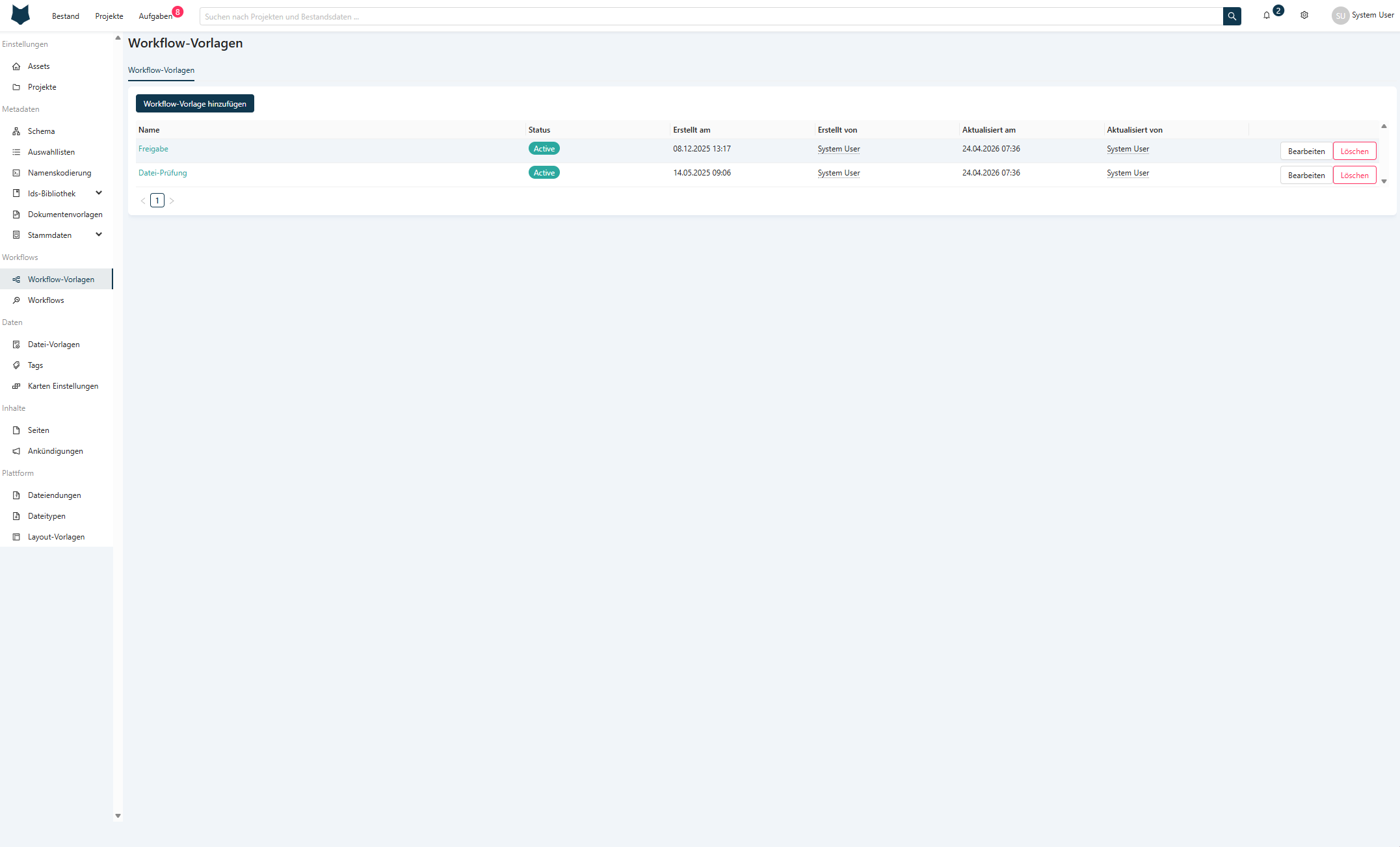
Aufbau der Übersicht
Die Seite „Workflow-Vorlagen“ bietet Ihnen eine tabellarische Übersicht aller vorhandenen Vorlagen.
Aktionen oberhalb der Tabelle
- "Workflow-Vorlage hinzufügen" Button:
- Ermöglicht das Erstellen einer neuen Workflow-Vorlage.
- Neue Vorlagen können individuell konfiguriert und später für Dateien verwendet werden.
Die Tabelle der Workflow-Vorlagen
-
Spalten und angezeigte Informationen:
- Name:
- Bezeichnung der Workflow-Vorlage (z. B. „Freigabe“, „Datei-Prüfung“).
- Status:
- Zeigt an, ob die Vorlage aktuell aktiv ist.
- Nur aktive Vorlagen können verwendet werden.
- Erstellt am:
- Datum und Uhrzeit der Erstellung der Vorlage.
- Erstellt von:
- Nutzer oder System, das die Vorlage erstellt hat.
- Aktualisiert am:
- Datum und Uhrzeit der letzten Änderung.
- Aktualisiert von:
- Nutzer oder System, das die letzte Änderung vorgenommen hat.
- Name:
-
Aktionen pro Vorlage:
- Bearbeiten:
- Öffnet die Vorlage zur Anpassung der definierten Workflow-Schritte.
- Löschen:
- Entfernt die ausgewählte Workflow-Vorlage.
- Bearbeiten:
Workflow erstellen
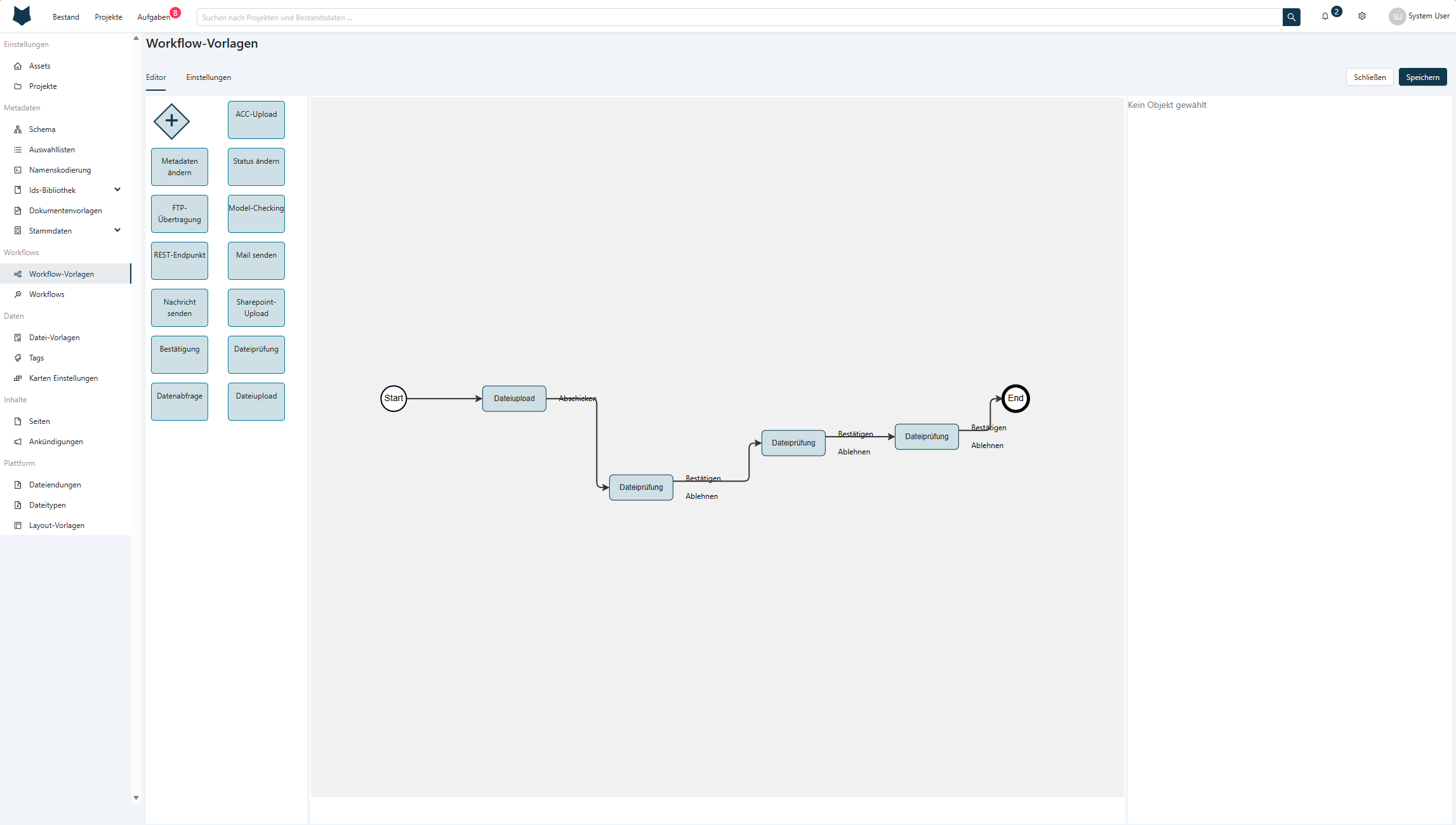
Die Editor-Ansicht dient zur visuellen Erstellung und Bearbeitung von Workflows. Sie ist in drei zentrale Bereiche unterteilt:
Editor Aufbau
Linke Seitenleiste – verfügbare Aktionen
Enthält alle verfügbaren Workflow-Bausteine, die per Drag & Drop in den Editor gezogen werden können.
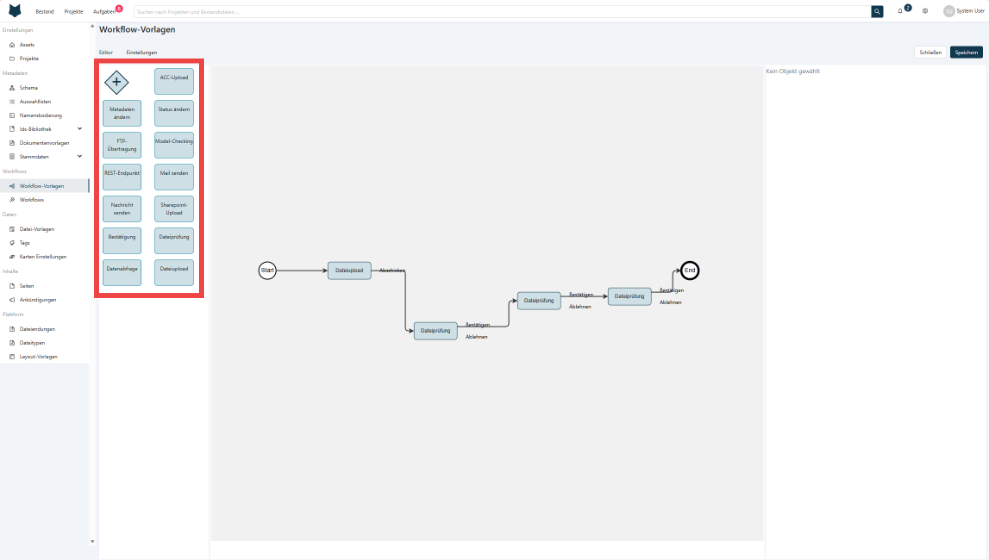
Beispiele für Bausteine:
- Dateiupload
- Dateiprüfung
- Metadaten ändern
- Status ändern
- Mail senden
- REST-Endpunkt
- Bestätigung
Diese Bausteine repräsentieren einzelne Schritte innerhalb eines Workflows.
Zentrale Arbeitsfläche – Workflow-Diagramm
Hier wird der Workflow visuell aufgebaut.
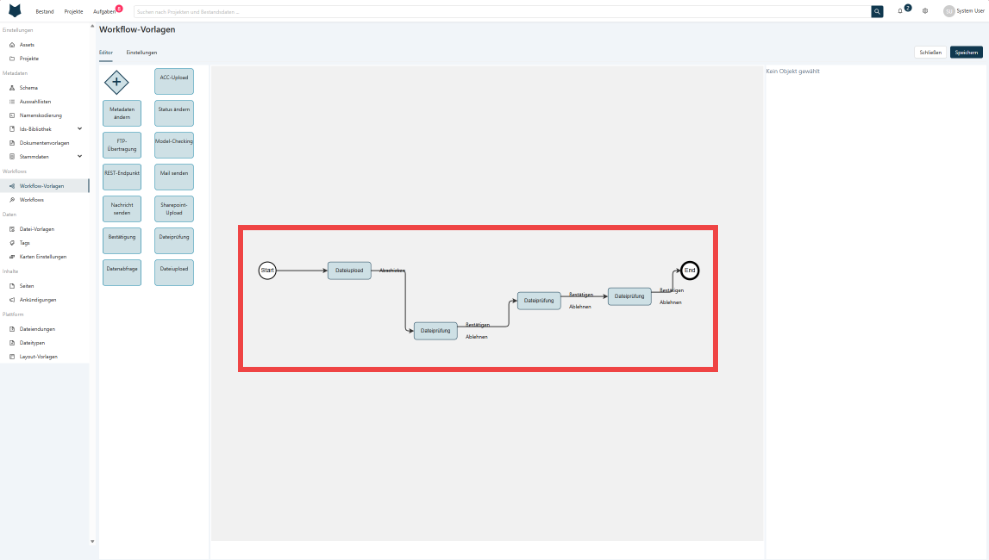
Elemente:
- Start-Knoten: Einstiegspunkt des Workflows.
- End-Knoten: Abschluss des Workflows.
- Schritte (Blöcke): Repräsentieren Aktionen oder Prüfungen.
- Verbindungen (Pfeile): Definieren die Reihenfolge und mögliche Übergänge (z. B. „Bestätigen“, „Ablehnen“).
Schritte können:
- verschoben
- verbunden
- gelöscht werden
Verzweigungen ermöglichen unterschiedliche Abläufe je nach Ergebnis (z. B. Freigabe oder Ablehnung).
Rechte Seitenleiste – Konfiguration
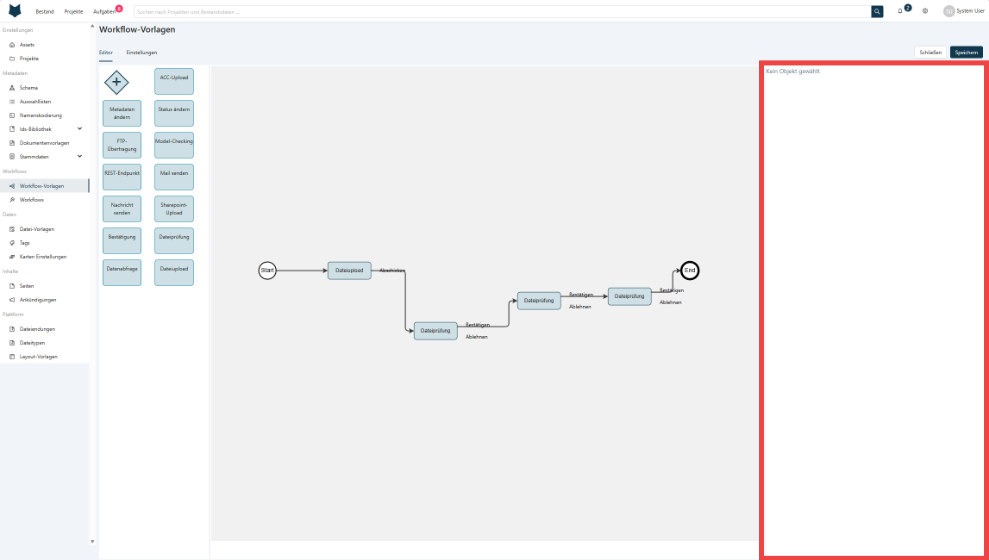
- Zeigt die Einstellungen des aktuell ausgewählten Elements (Workflow-Schritt) an.
- Ohne Auswahl bleibt dieser Bereich leer.
Konfiguration eines Workflow-Schritts
Sobald ein Block ausgewählt wird, können dessen Eigenschaften angepasst werden. Die Konfiguration ist in mehrere Tabs unterteilt:
Einstellungen
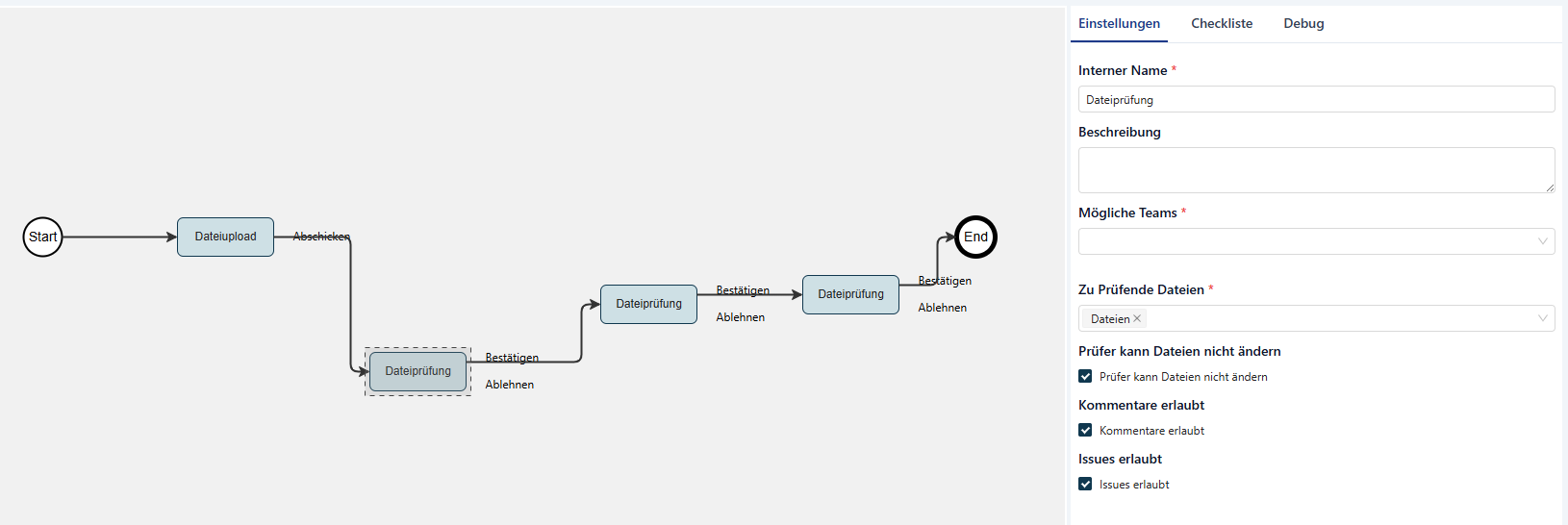
- Interner Name:
- Technischer Name des Schritts (Pflichtfeld)
- Beschreibung:
- Optionaler Beschreibungstext zur Dokumentation des Schritts
- Mögliche Teams:
- Definiert, welche Teams diesen Schritt bearbeiten dürfen
Je nach Schritt-Typ können zusätzliche Optionen erscheinen, z. B. bei Dateiprüfung:
- Zu prüfende Dateien:
- Auswahl der Dateien, die geprüft werden sollen
- Prüfer kann Dateien nicht ändern:
- Einschränkung der Bearbeitungsrechte
- Kommentare erlaubt:
- Aktiviert Kommentarfunktion
- Issues erlaubt:
- Ermöglicht das Erstellen von Issues während der Prüfung
Checkliste
Ermöglicht das Hinzufügen einer Checkliste für den jeweiligen Schritt.
Verwendung:
- Definition von Aufgaben oder Prüfpunkten, die abgearbeitet werden müssen
- Neue Einträge können über das Plus-Symbol hinzugefügt werden
Debug
-
Zeigt die technische Konfiguration des Schritts als JSON-Struktur.
-
Enthält u. a.:
- interne IDs
- Parameter
- Position und Größe im Editor
- Systeminformationen
-
Dient zur Analyse und Fehlerbehebung.
-
Änderungen erfolgen in der Regel nicht direkt hier, sondern über die UI.
Einstellungen
Neben dem Editor gibt es einen zweiten Tab zur Konfiguration des gesamten Workflows.
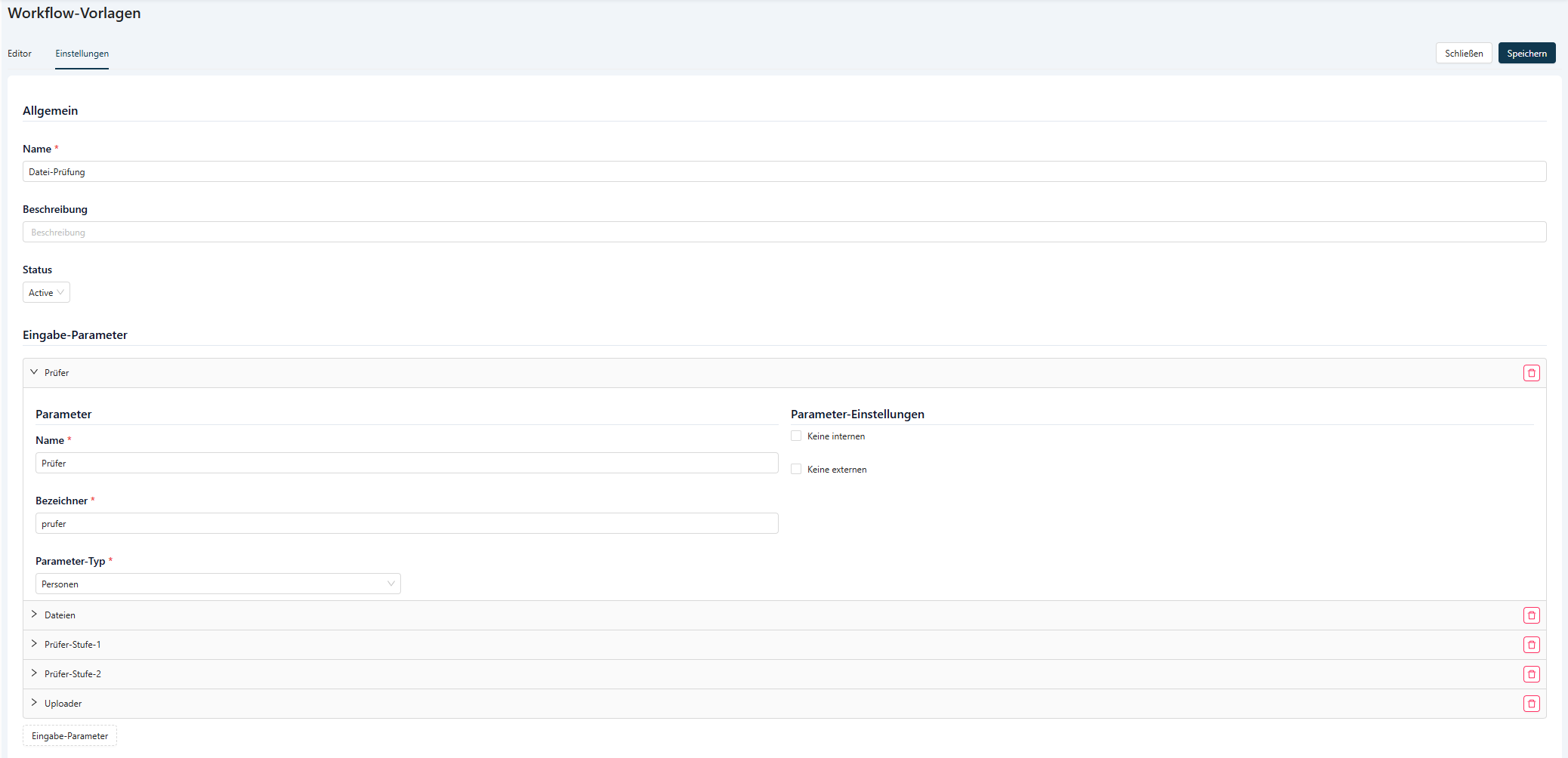
- Allgemeine Angaben
- Name:
- Anzeigename des Workflows
- Beschreibung:
- Optional zur näheren Beschreibung des Zwecks
- Status:
- Aktiv oder Inaktiv
- Eingabe-Parameter
- Definiert globale Parameter, die im Workflow verwendet werden können
- Für jeden Parameter können folgende Eigenschaften festgelegt werden:
- Name: Technischer Name
- Bezeichner: Anzeigename
- Parameter-Typ: z. B. Person, Datei
- Parameter-Einstellungen: Steuerung, ob interne oder externe Werte erlaubt sind
- Name:
Diese Parameter können später in den einzelnen Workflow-Schritten verwendet werden, um dynamische Abläufe zu ermöglichen.
Workflow starten
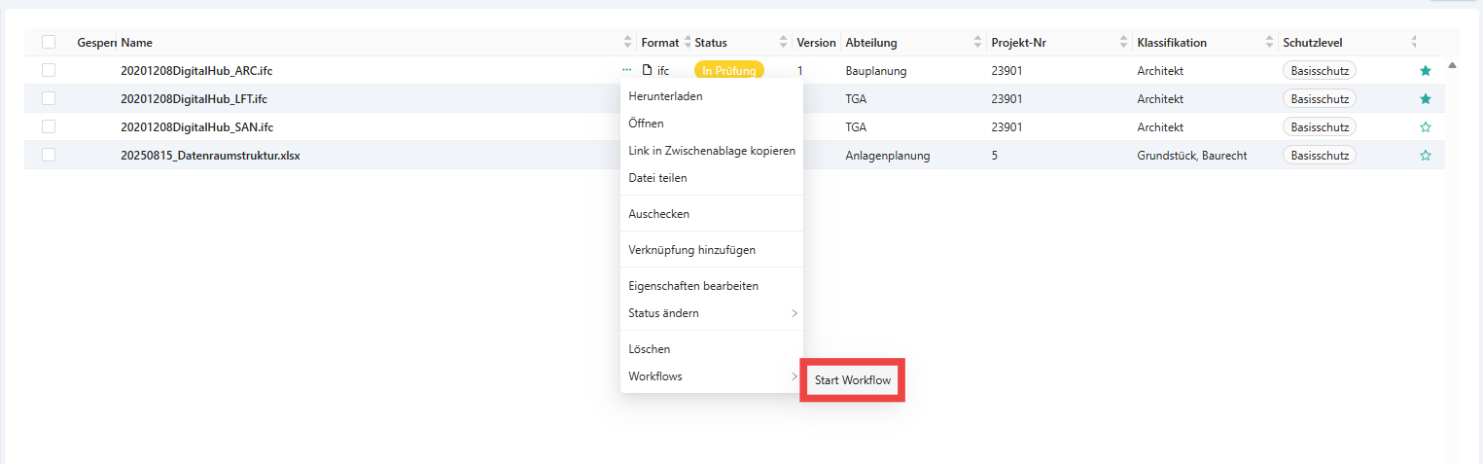
Ein Workflow kann direkt aus der Dateitabelle heraus für eine oder mehrere Dateien gestartet werden.
Workflow starten über das Kontextmenü
- Öffnen Sie die Dateitabelle.
- Klicken Sie auf das Drei-Punkte-Menü neben der gewünschten Datei.
- Wählen Sie „Workflows“ → „Start Workflow“ aus.
Auswahl und Konfiguration des Workflows
Nach dem Start öffnet sich ein Dialog zur Konfiguration des Workflows.
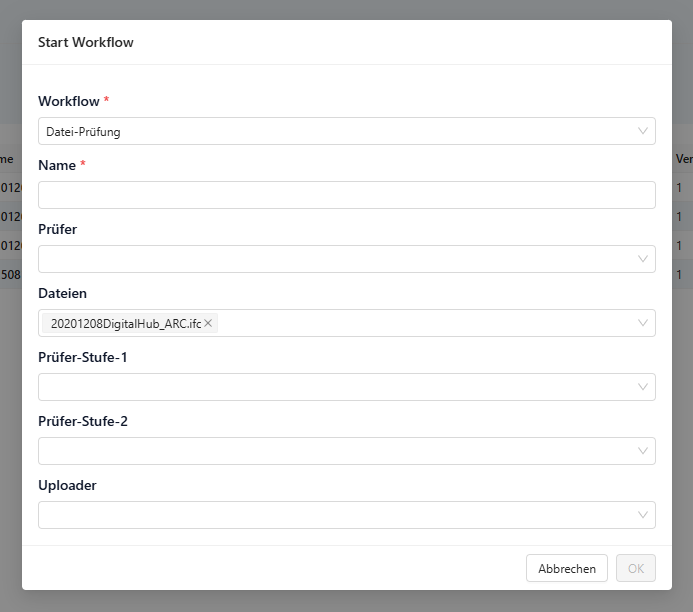
Pflichtfelder und Eingaben
- Workflow:
- Auswahl der gewünschten Workflow-Vorlage (z. B. „Datei-Prüfung“)
- Name:
- Freier Name für die konkrete Workflow-Instanz
- Dient zur Identifikation während der Ausführung
Parameter (abhängig vom Workflow)
Die angezeigten Felder hängen von der definierten Workflow-Vorlage ab. Typische Eingaben sind:
- Prüfer:
- Person oder Team, das die Prüfung durchführt
- Dateien:
- Die ausgewählten Dateien werden automatisch übernommen
- Prüfer-Stufe-1 / Prüfer-Stufe-2:
- Mehrstufige Prüfprozesse können hier konfiguriert werden
- Uploader:
- Optional: Zuordnung des ursprünglichen Uploaders
Diese Felder basieren auf den zuvor definierten Eingabe-Parametern des Workflows. Wenn Sie also z.B. für Prüfer-Stufe-1 als Typ "Personen" ausgewählt haben, dann können Sie hier jetzt mehrere Personen auswählen.
Workflow starten
- Klicken Sie auf „OK“, um den Workflow zu starten.
- Mit „Abbrechen“ wird der Vorgang verworfen.
Nach dem Start wird der Workflow ausgeführt und durchläuft die definierten Schritte entsprechend der Konfiguration.
Laufende Workflows einsehen
Gestartete Workflows können über Administration → Workflows → Workflows eingesehen werden.
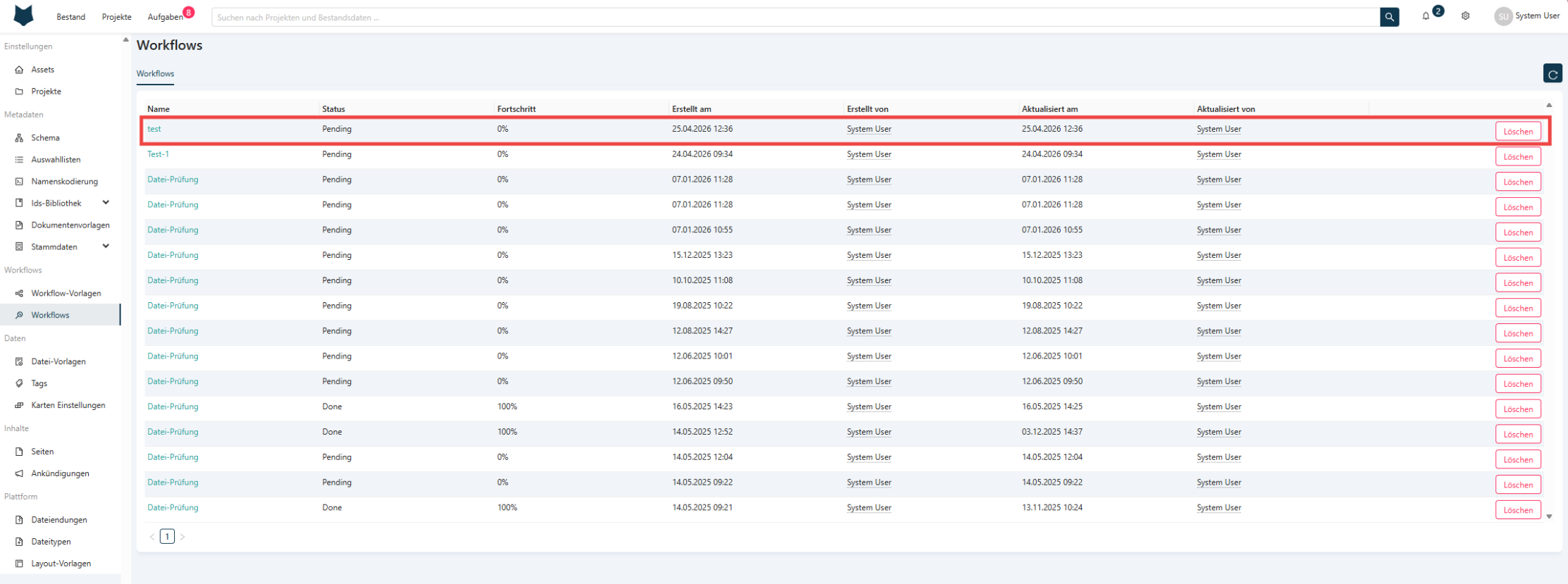
Übersicht
Die Seite zeigt eine Liste aller gestarteten Workflows mit folgenden Informationen:
- Name
- Status (z. B. Pending, Done)
- Fortschritt
- Erstellt am / von
- Aktualisiert am / von
Workflow-Details
Durch Öffnen eines Workflows gelangen Sie in die Detailansicht.
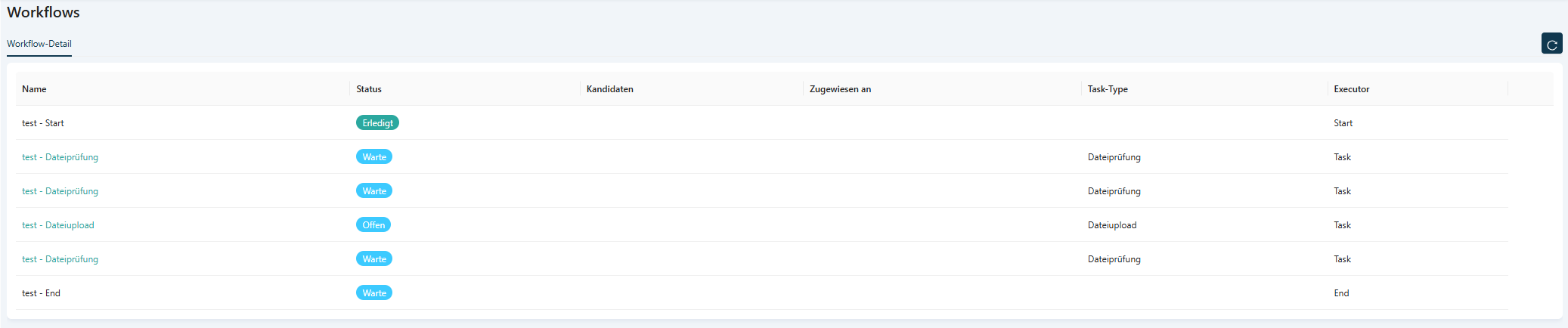
Dort werden alle einzelnen Schritte (Steps) des Workflows angezeigt:
- Start- und Endpunkte
- Alle definierten Aufgaben (z. B. Dateiupload, Dateiprüfung)
- Aktueller Status jedes Schritts (z. B. Offen, Warte, Erledigt)
- Zugewiesene Personen oder Teams
So kann jederzeit nachvollzogen werden, in welchem Zustand sich der Workflow befindet und welche Schritte bereits abgeschlossen sind.