Dateien hochladen
In diesem Abschnitt erfahren Sie, wie Sie Dateien in Projekt und Bestand hochladen können.
Schritt-für-Schritt-Anleitung
"Hochladen" Button klicken:
- Auf der Datei-Seite klicken Sie oben links auf den Button "Hochladen".
- Dadurch öffnet sich ein Fenster mit dem Titel "Hochladen".
- Wählen Sie eine Datei aus, die Sie hochladen wollen, damit sie in dem Upload-Fenster angezeigt wird.
Upload-Fenster öffnen:
- Das Upload-Fenster ist in zwei Bereiche unterteilt:
- Linke Seite: Auswahl der Dateien, die hochgeladen werden sollen.
- Rechte Seite: Eingabe von Metadaten und Auswahl des Schutzlevels (nur sichtbar, wenn eine Datei selektiert ist).
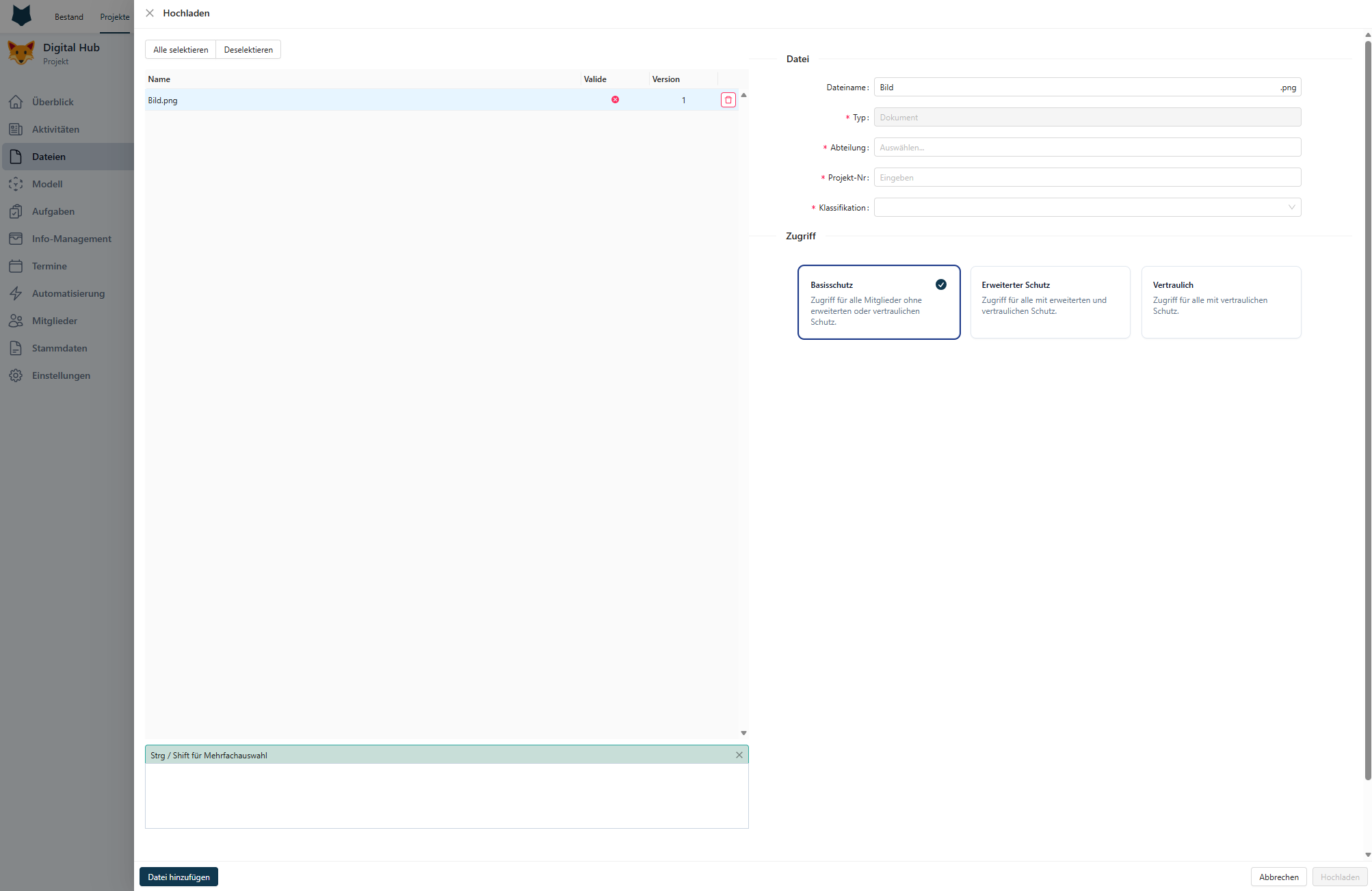
Dateien auswählen
- Buttons "Alle selektieren" und "Deselektieren":
- "Alle selektieren":
- Selektiert alle anzuzeigenden Dateien.
- Verwendung: Hilfreich, wenn Sie für alle Dateien eine Änderung in den Metadaten vornehmen möchten.
- "Deselektieren"":
- Hebt die Auswahl aller Dateien auf.
- Verwendung: Wenn Sie die Auswahl wieder rückgängig machen möchten.
- "Alle selektieren":
- Datei-Tabelle:
- Spalten:
- Name: Name der Datei.
- Valide: Zeigt an, ob die Datei hochgeladen werden kann (nur mit validen Metadaten möglich).
- Version: Gibt an, ob die Datei eine neue Version einer bestehenden Datei ist.
- Aktion (“Löschen” Mülleimer-Symbol): Ermöglicht das Entfernen einzelner Dateien aus der Upload-Liste.
- Spalten:
- Kommentarfeld:
- Unter der Tabelle können Sie eine Nachricht zum Upload hinzufügen.
- Button "Datei hinzufügen":
- Ermöglicht das nachträgliche Hinzufügen weiterer Dateien, ohne die bereits ausgewählten Dateien zu verlieren.
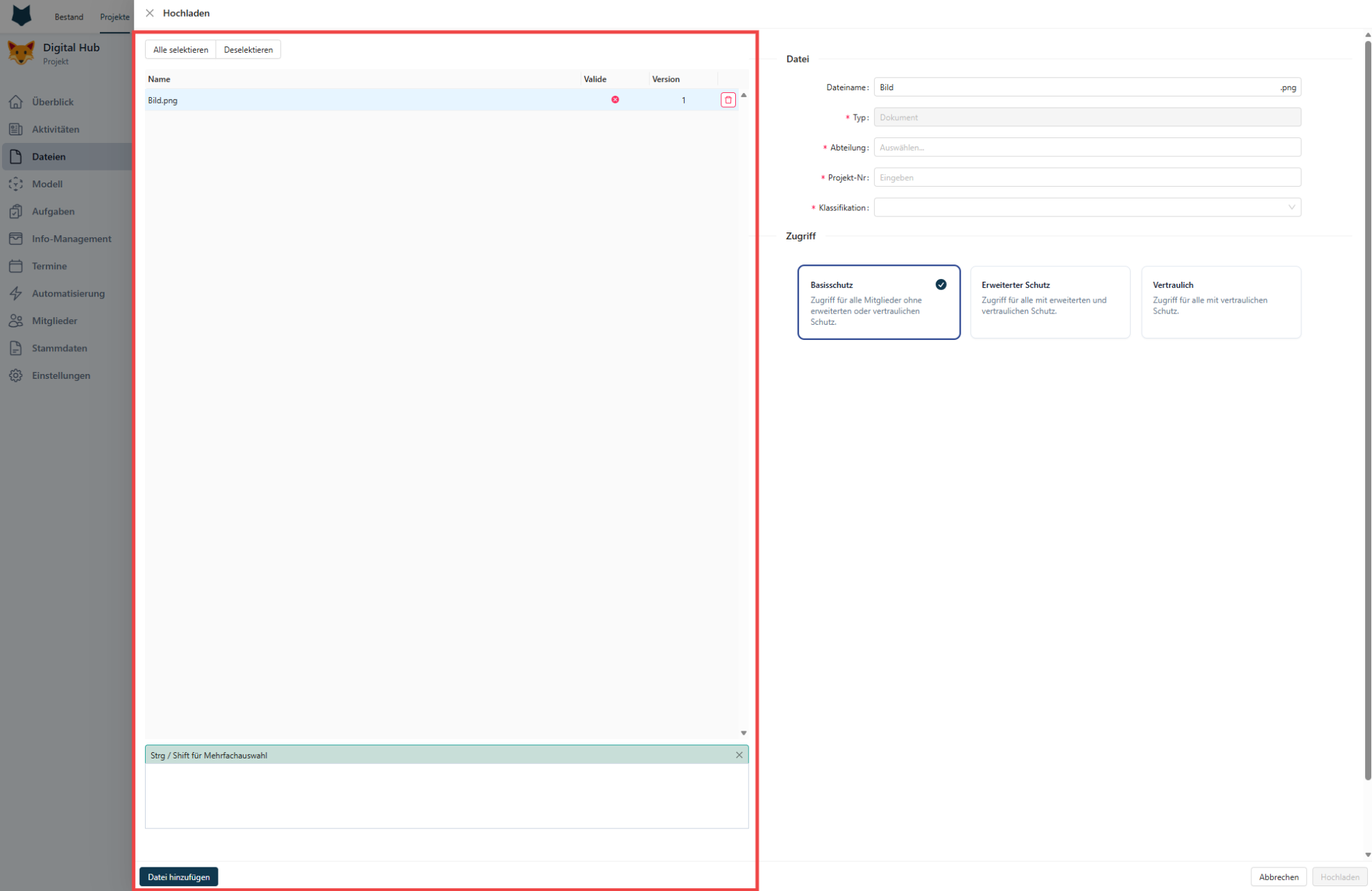
Metadaten und Schutzlevel
- Sichtbar nur bei ausgewählten Dateien:
- Änderungen im rechten Bereich werden für alle ausgewählten Dateien übernommen.
- Elemente:
- Dateiname:
- Zeigt den Namen und die Dateiendung der ausgewählten Datei(en) an.
- Typ:
- Zeigt den Typ der Datei an (Dokument oder Modell), meist automatisch vom System ausgewählt.
- Abteilung:
- Auswahl einer Abteilung, wie Bauplanung oder Logistik.
- Projekt-Nr:
- Eingabefeld für die Projektnummer.
- Klassifikation:
- Auswahl einer Klassifikation.
- Zugriff (Schutzlevel):
- Auswahl zwischen drei Schutzstufen:
- Basisschutz:
- Erweiterter Schutz
- Vertraulich:
- Wer welche Datei sehen kann, wird über die Rollen und Rechte in Projekt und Bestand geregelt.
- Auswahl zwischen drei Schutzstufen:
- Dateiname:
- Buttons "Abbrechen" und "Hochladen":
- "Abbrechen":
- Bricht den Upload-Vorgang ab und schließt das Upload-Fenster.
- "Hochladen":
- Lädt alle validen Dateien hoch.
- Hinweis: Ein Fortschrittsbalken neben jeder Datei zeigt den Upload-Status an.
- "Abbrechen":
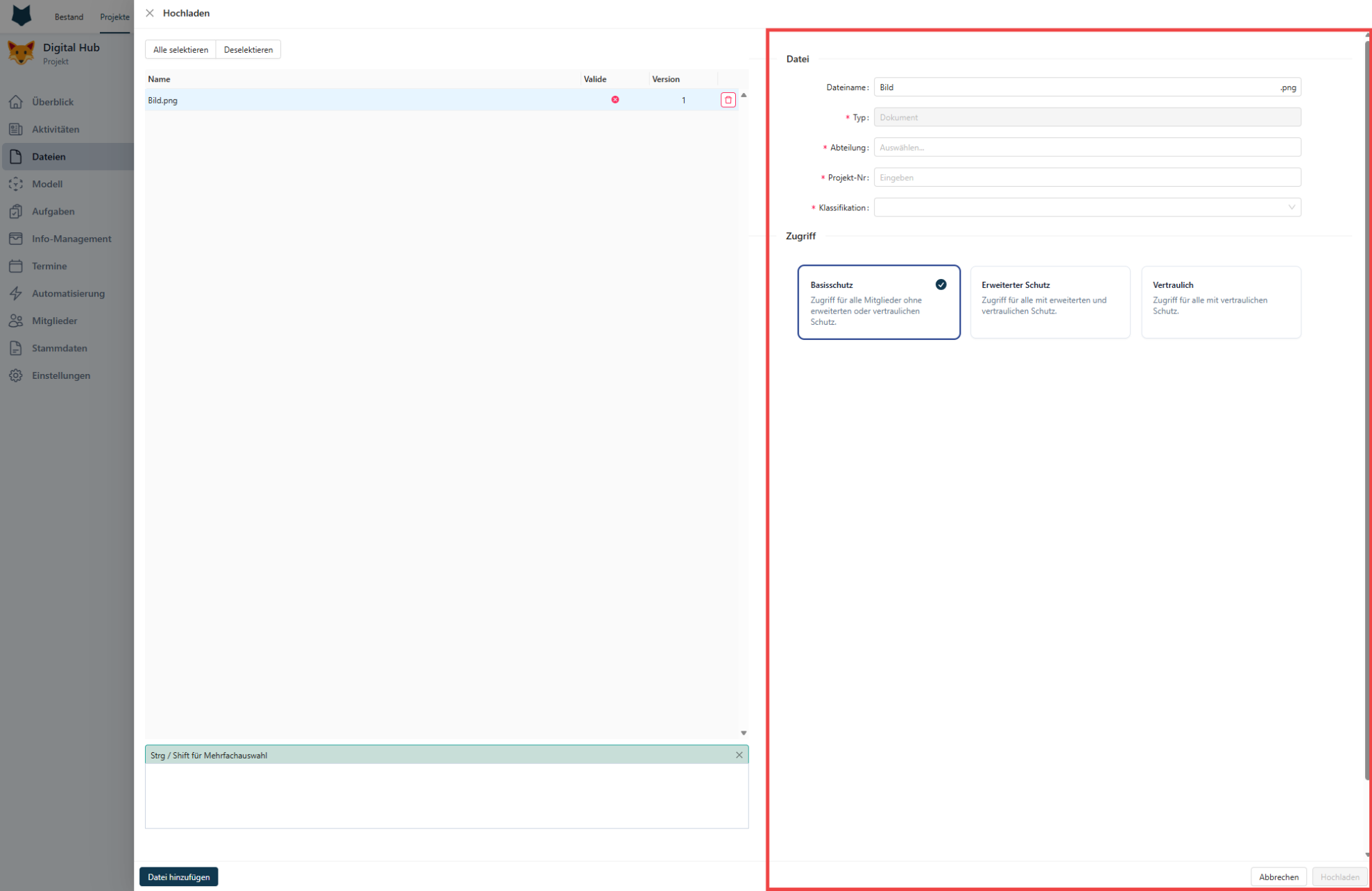
Namenskodierung und Dateinamen
- Neuer Name einer Datei:
- Unter dem originalen Dateinamen wird der neue Name angezeigt.
- Basierend auf dem Metadatenschema kann eine Namenskodierung angegeben werden.
- Wichtig: Dateinamen müssen eindeutig sein. Dateien mit exakt gleichem Namen verursachen einen Fehler.
Erlaubte Dateiendungen
Unter "Administration → Plattform → Dateiendungen" können Sie sehen, welche Dateiendungen erlaubt sind. Um selbst Dateiendungen hinzuzufügen, brauchen Sie die Berechtigung "Plattformkonfiguration"
Tipps und Hinweise
- Pflichtfelder beachten:
- Stellen Sie sicher, dass alle erforderlichen Felder ausgefüllt sind. Diese sind mit einem roten Sternchen markiert.
- Validität der Metadaten:
- Nur Dateien mit validen Metadaten können erfolgreich hochgeladen werden.
- Überprüfen Sie vor dem Upload, ob alle Metadaten korrekt und vollständig sind.
- Mehrfachuploads:
- Nutzen Sie die "Alle selektieren"-Funktion, um effizient mehrere Dateien gleichzeitig hochzuladen und deren Metadaten zu bearbeiten.
- Kommentare hinzufügen:
- Nutzen Sie das Kommentarfeld, um wichtige Informationen oder Hinweise zum Upload hinzuzufügen.
- Fortschrittsüberwachung:
- Behalten Sie den Upload-Fortschritt durch die angezeigten Loadingbars im Auge, um sicherzustellen, dass alle Dateien korrekt hochgeladen werden.
- Fehlerbehebung bei doppelten Dateinamen:
- Achten Sie darauf, dass jeder Dateiname eindeutig ist.
- Bei einem Fehler wegen eines doppelten Namens benennen Sie die Datei um und versuchen Sie den Upload erneut.