Übersicht
In diesem Abschnitt erhalten Sie eine Übersicht über die Dateien-Seite. Die Dateien-Seite ermöglicht es Ihnen, Dateien zu verwalten, zu organisieren und mit Ihrem Team zu teilen.
Die angezeigten Elemente und Funktionen können je nach Ihrer zugewiesenen Plattformrolle variieren. Wenn Sie bestimmte Funktionen nicht sehen oder nicht darauf zugreifen können, liegt dies wahrscheinlich an Ihren aktuellen Berechtigungen.
Um die Übersichtlichkeit zu bewahren, ist dieser Abschnitt in mehrere Teile unterteilt. Diese Seite bietet eine allgemeine Übersicht. Details zu spezifischen Funktionen wie Hochladen, Dateien aus Vorlage erstellen und Tabellenfunktionen finden Sie in den entsprechenden Unterabschnitten.
Aufbau der Dateien-Seite
Die Dateien-Seite besteht aus mehreren Hauptelementen:
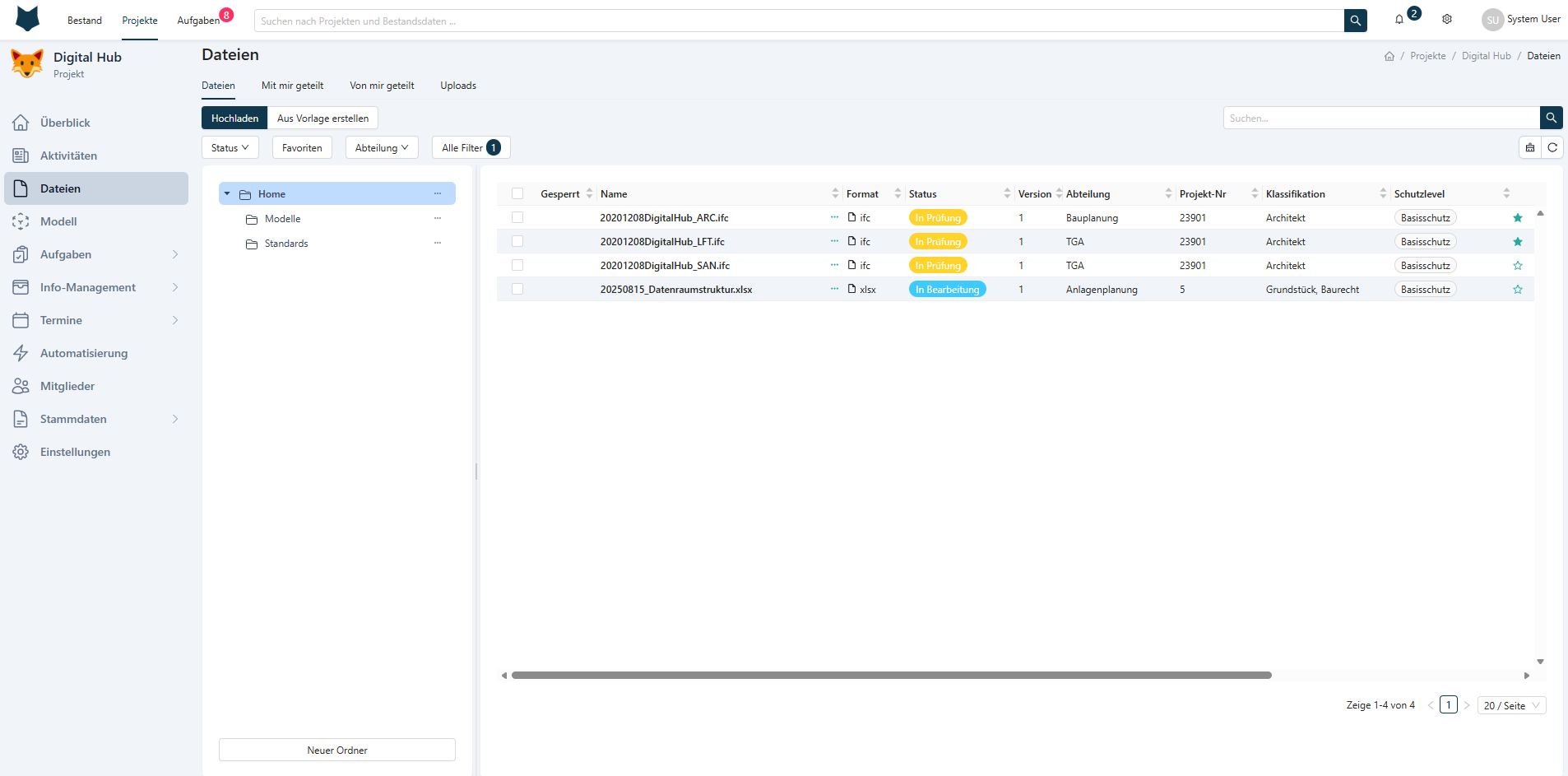
Kopfzeile
- Identisch mit der Dashboard-Kopfzeile, enthält das Firmenlogo, Hauptmenüpunkte, globale Suche, Benachrichtigungen, Einstellungen und Ihr Benutzerprofil.
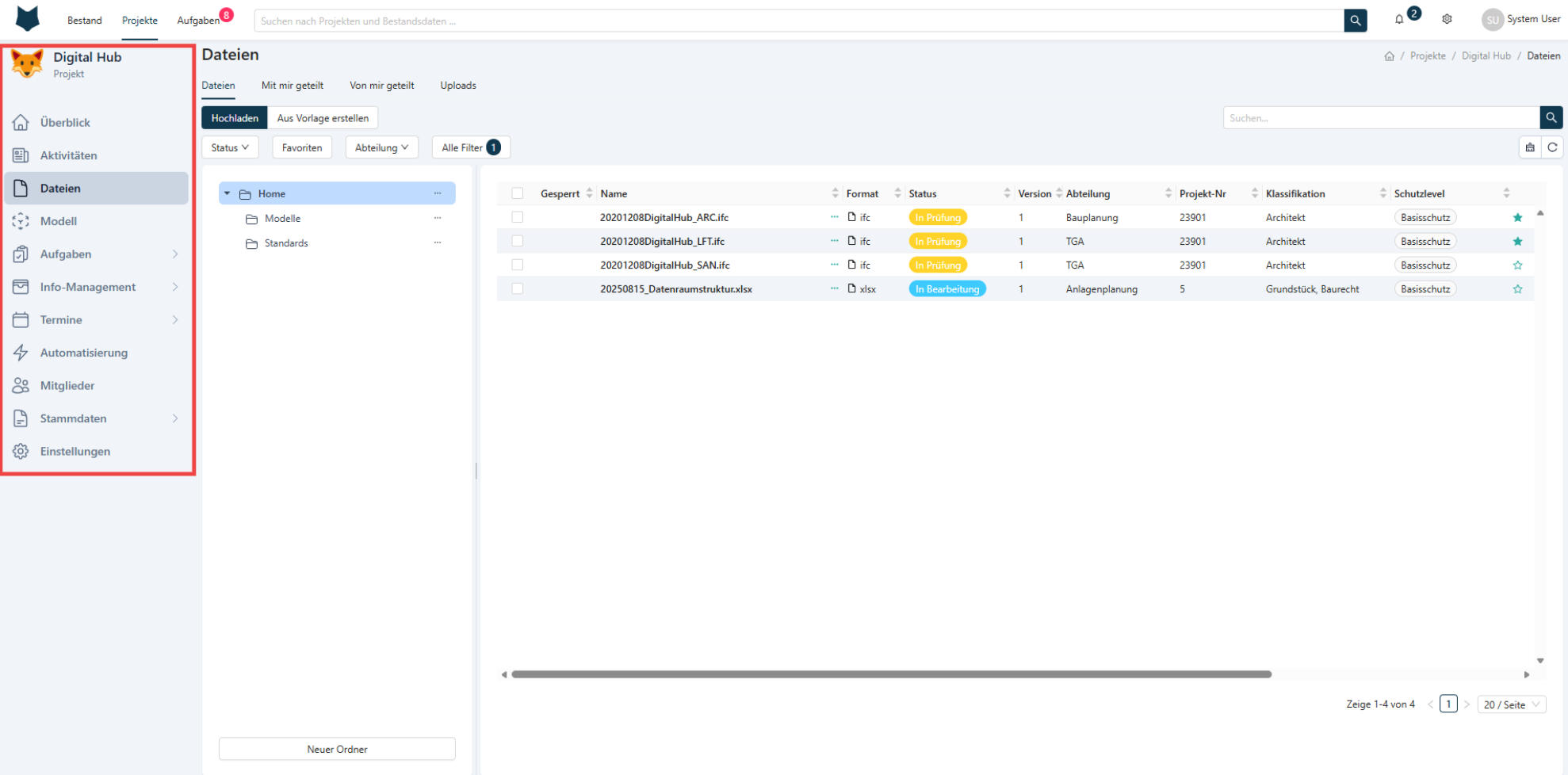
Sidebar
- Enthält die Menüpunkte, wie z. B. Überblick, Aktivitäten, Dateien, Modell, Aufgaben, Termine, Mitglieder, Handover und Einstellungen.
Quickfilter
Die Filterleiste ermöglicht eine gezielte Einschränkung der angezeigten Dateien durch ausgewählte Filter:
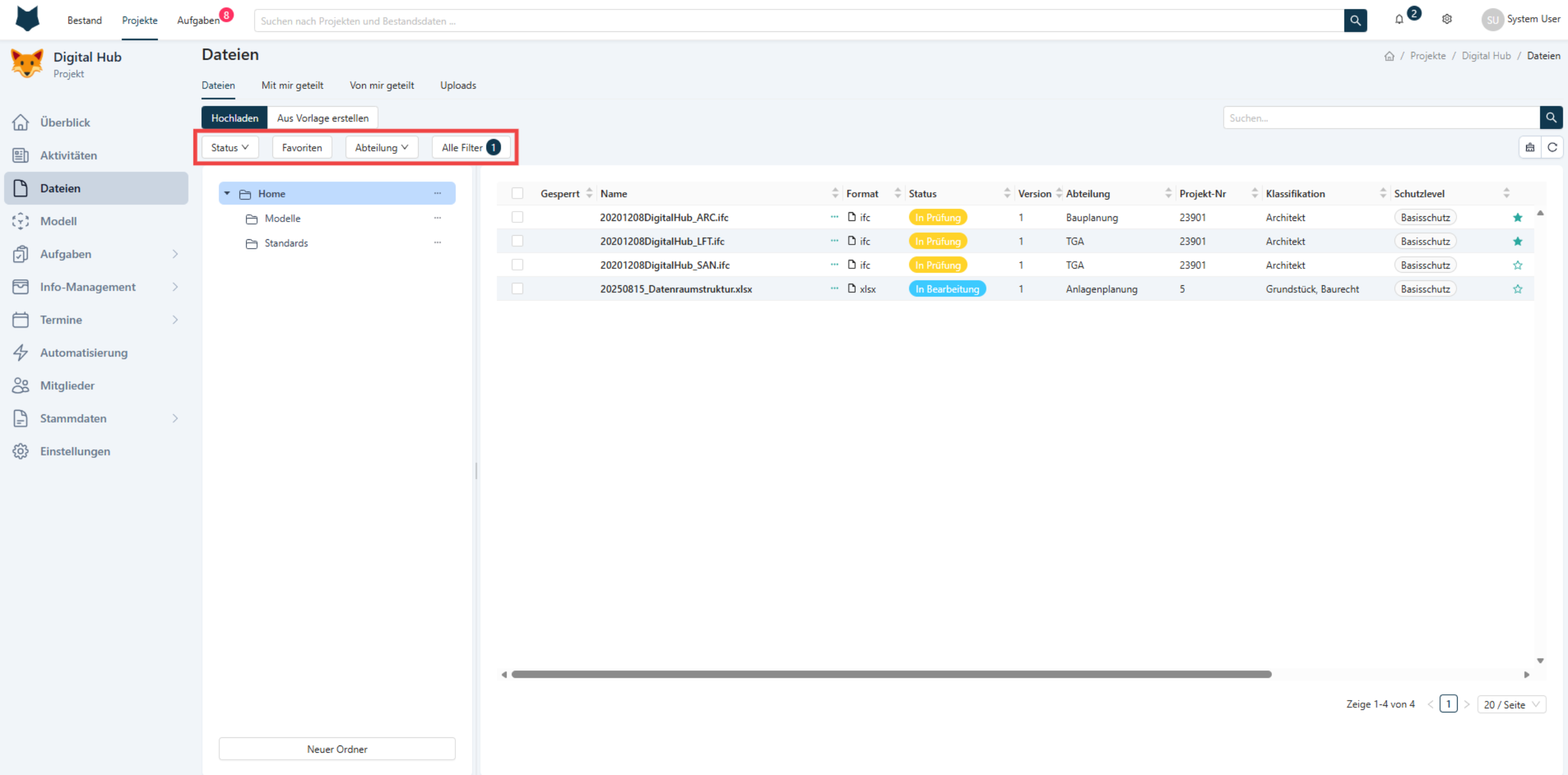
Aktive Filter werden markiert können durch erneutes Auswählen einzeln oder über den Button „Alle Filter löschen“ entfernt werden.
Über „Alle Filter“ können Sie alle weiteren verfügbaren Filter sehen und anwenden.
Ordner
Über die Ordner können Sie Dateien frei nach Kategorien oder Merkmalen zu gruppieren:
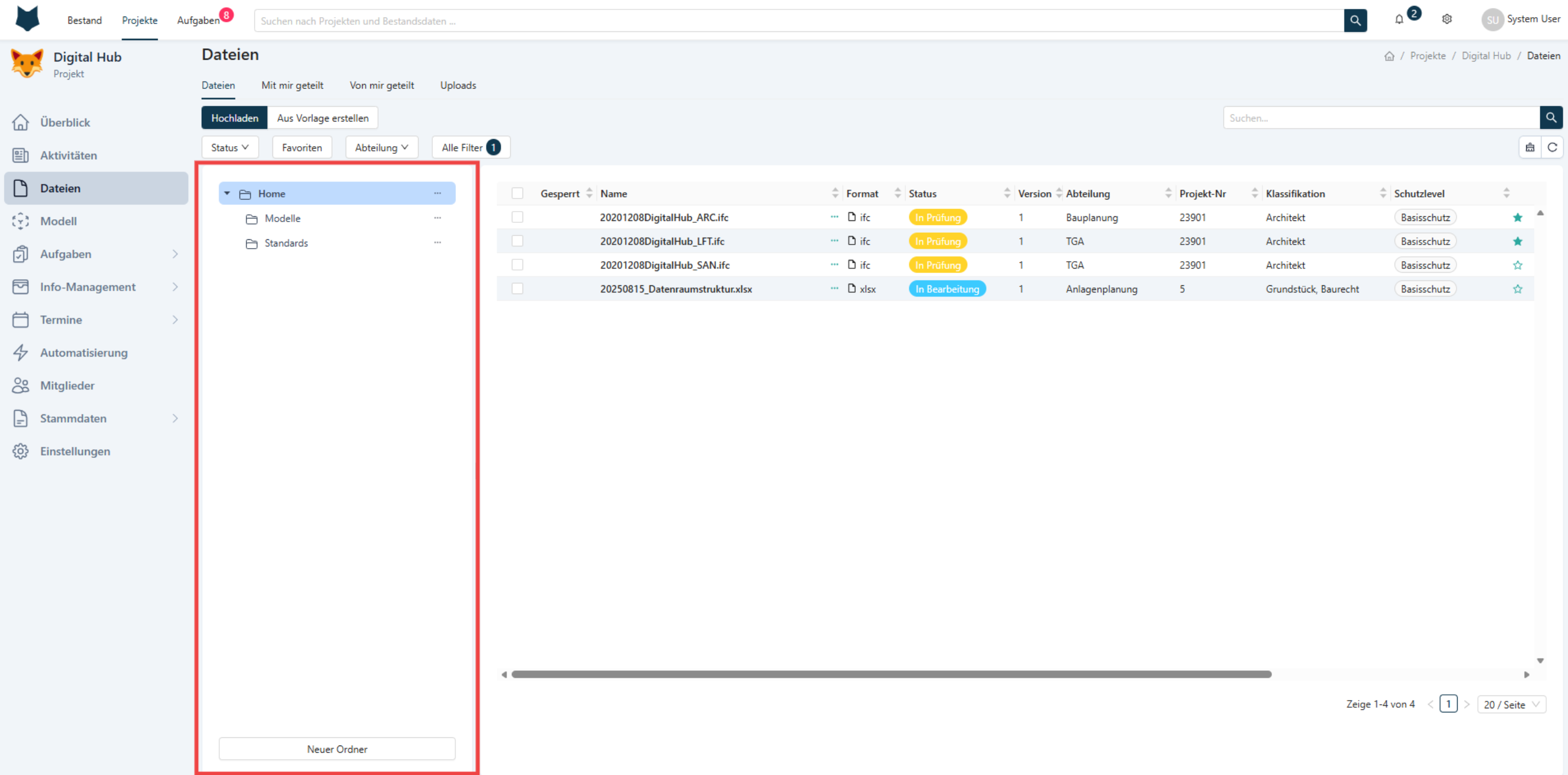
Klicken Sie den Button „Neuer Ordner“, um einen neuen Ordner anzulegen.
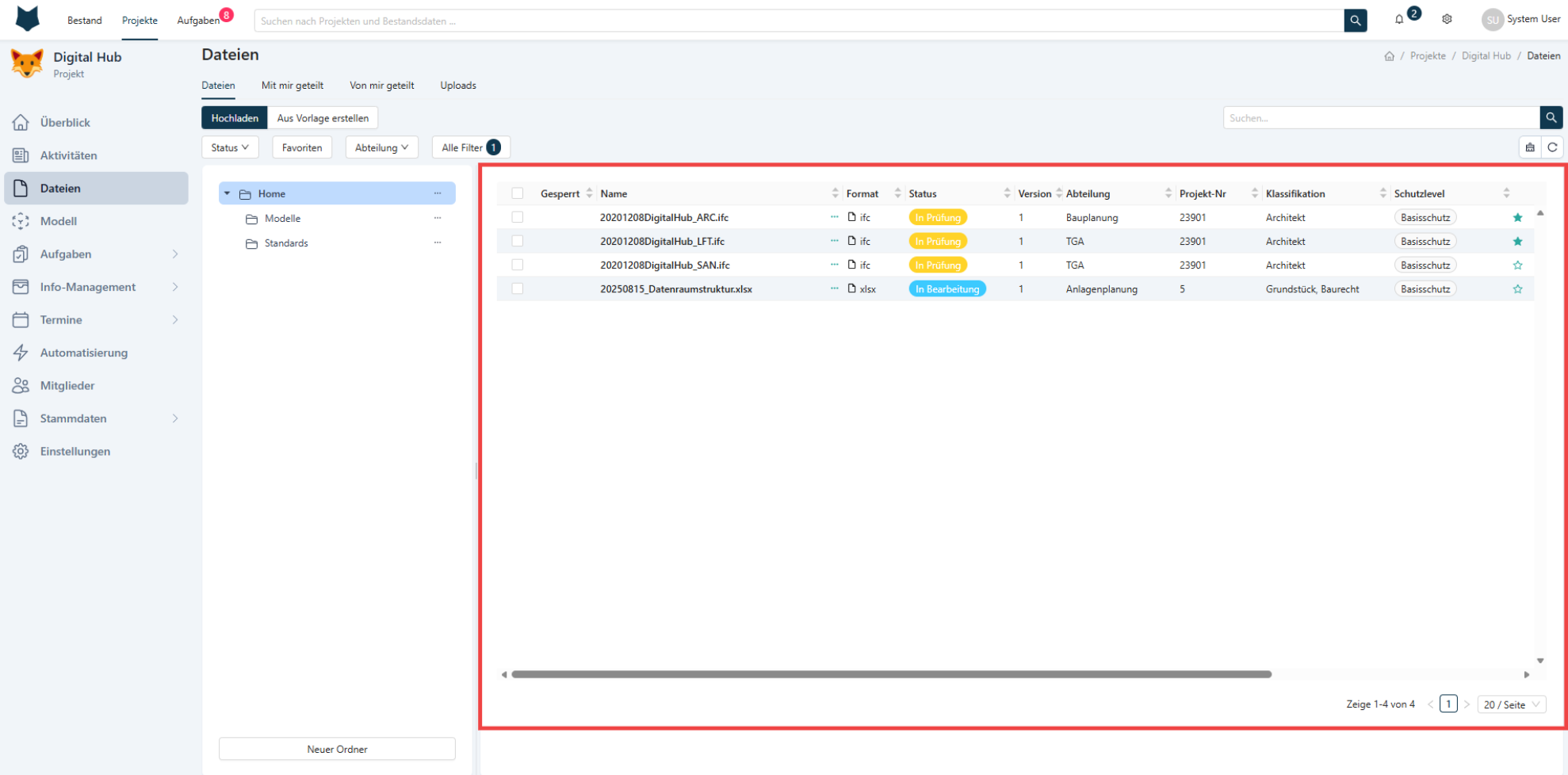
Dateitabelle
Zeigt eine Liste der Dateien mit folgenden Spalten:
- Checkboxen (ganz links):
- Ermöglichen die Auswahl einer oder mehrerer Dateien für Massenaktionen (Details dazu im Abschnitt Tabellenfunktionen).
- Gesperrt-Symbol:
- Zeigt an, ob eine Datei gesperrt ist.
- Name:
- Name der Datei.
- Durch Klick auf den Dateinamen gelangen Sie zur Dateidetailseite mit weiteren Informationen und Funktionen.
- Drei-Punkte-Menü:
- Befindet sich hinter dem Dateinamen.
- Bietet schnelle Aktionen für die Datei (Details dazu im Abschnitt Tabellenfunktionen).
- Format:
- Dateiformat oder -typ.
- Status:
- Aktueller Status der Datei.
- Version:
- Aktuelle Versionsnummer der Datei.
- Abteilung:
- Zugeordnete Abteilung der Datei.
- Projekt Nr:
- Projektnummer der Datei.
- Klassifikation:
- Zugeordnete Klassifikation der Datei.
- Schutzlevel:
- Zeigt an, welches Sicherheitslevel die Datei hat.
- Dateigröße:
- Größe der Datei in Megabyte (MB).
- Favorit (Sternsymbol):
- Zeigt an, ob die Datei als Favorit markiert ist.
- Durch Klick auf das Sternsymbol können Sie die Favoritenmarkierung setzen oder entfernen.
Nutzung der Dateien-Seite
Navigation und Organisation
- Filter verwenden:
- Nutzen Sie die Filterleiste, um über die wichtigsten Filter schnell auf bestimmte Dateien zuzugreifen.
- Klicken Sie auf „Alle Filter“, um weitere Filter anzuwenden.
- Dateien suchen:
- Verwenden Sie das Suchfeld oberhalb der Tabelle, um nach Dateinamen oder anderen Metadaten zu suchen.
- Ansicht aktualisieren:
- Klicken Sie auf das Reload-Symbol, um die Dateiliste zu aktualisieren und sicherzustellen, dass Sie die neuesten Änderungen sehen.
- Sortierung zurücksetzen:
- Mit dem Besen-Symbol können Sie angewandte Sortierungen zurücksetzen.
Interaktion mit Dateien
- Datei öffnen:
- Klicken Sie auf den Namen einer Datei, um zur Dateidetailseite zu gelangen.
- Schnellaktionen:
- Über das Drei-Punkte-Menü neben dem Dateinamen können Sie Aktionen wie Herunterladen, Metadaten ändern oder Löschen ausführen.
- Mehrfachauswahl:
- Wählen Sie mehrere Dateien über die Checkboxen aus, um Massenaktionen durchzuführen (Details dazu im Abschnitt Tabellenfunktionen).
Favoriten verwalten
- Dateien als Favoriten markieren:
- Klicken Sie auf das Sternsymbol in der entsprechenden Zeile, um eine Datei als Favorit zu markieren oder die Markierung zu entfernen.
- Favoriten anzeigen:
- Nutzen Sie den Favoriten-Filter in der Filterleiste, um nur Ihre favorisierten Dateien anzuzeigen.
Tipps und Hinweise
- Effiziente Organisation:
- Nutzen Sie Ordner, um Dateien nach Dateitypen oder anderen Kriterien zu gruppieren.
- Schneller Zugriff:
- Markieren Sie häufig verwendete Dateien als Favoriten, um schnellen Zugriff zu haben.
- Aktualität sicherstellen:
- Aktualisieren Sie regelmäßig die Ansicht, besonders nach Änderungen durch Teammitglieder.
- Berechtigungen beachten:
- Je nach Ihren Berechtigungen können bestimmte Funktionen oder Dateien für Sie nicht sichtbar oder verfügbar sein.
- Einstellungen verwalten:
- Individualisieren Sie die Nutzung der Dateien durch die Einstellungen unter Einstellungen → Dateien → Allgemeine Einstellungen
- Details dazu im Abschnitt Einstellungen