Vorschau
Der Vorschau-Tab zeigt die Datei als visuelles Modell im Viewer an. Sie können Inhalte prüfen, navigieren und analysieren, ohne die Datei herunterladen oder in einer externen Anwendung öffnen zu müssen.
Welche Funktionen Ihnen zur Verfügung stehen, hängt von Ihren Berechtigungen ab. Es kann daher sein, dass bestimmte Funktionen nicht sichtbar sind.
Aufbau des Vorschau-Tabs
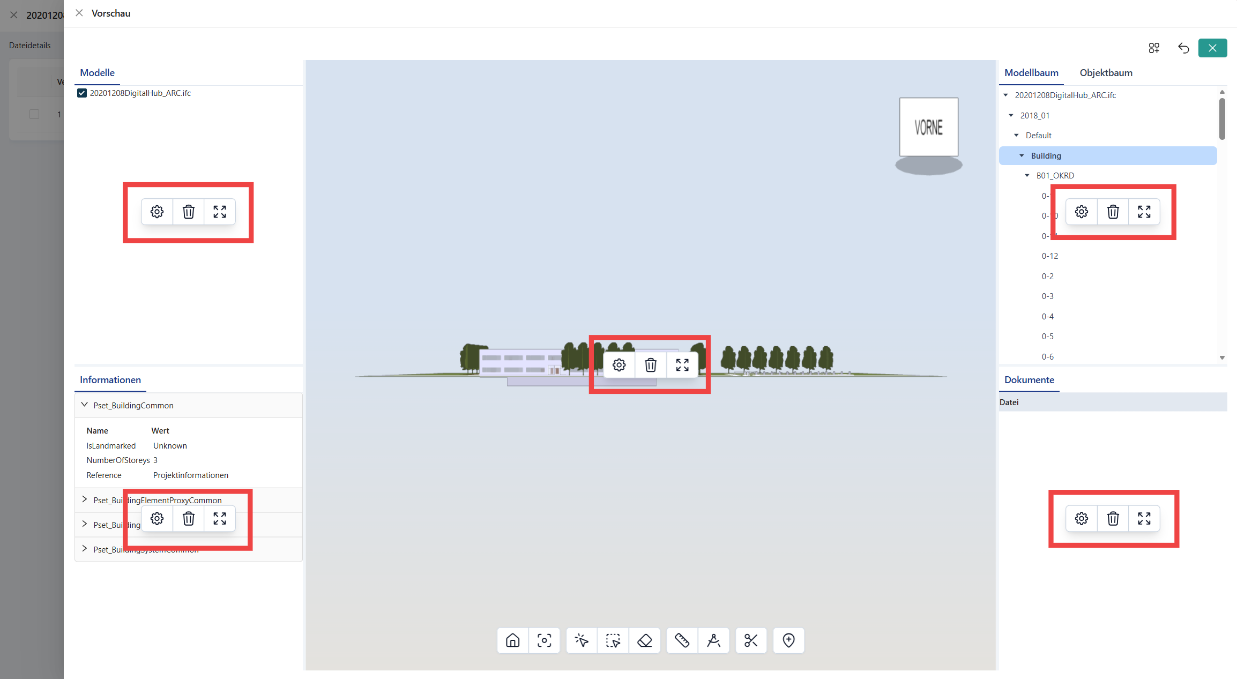
Der Vorschau-Tab ist in mehrere visuelle Bereiche gegliedert.
Linke Seitenleiste
Die linke Seitenleiste dient zur Steuerung der sichtbaren Modelle sowie zur Anzeige von Detailinformationen zu ausgewählten Objekten.
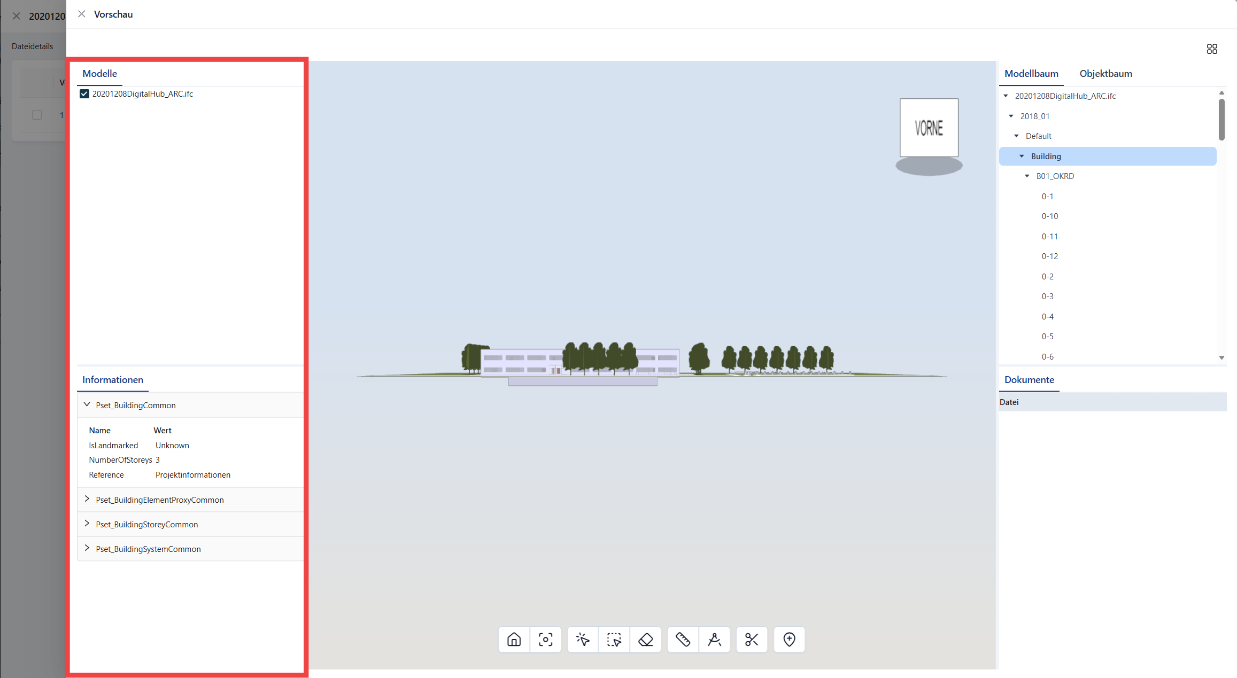
| Bereich | Beschreibung |
|---|---|
| Modelle | Liste der geladenen Modelle; über Checkbox aktivierbar |
| Informationen | Zeigt Eigenschaften (z. B. Property Sets) des aktuell im Modell ausgewählten Objekts |
Rechte Seitenleiste
Die rechte Seitenleiste ermöglicht die Navigation innerhalb der Modellstruktur sowie den Zugriff auf zugehörige Dokumente.
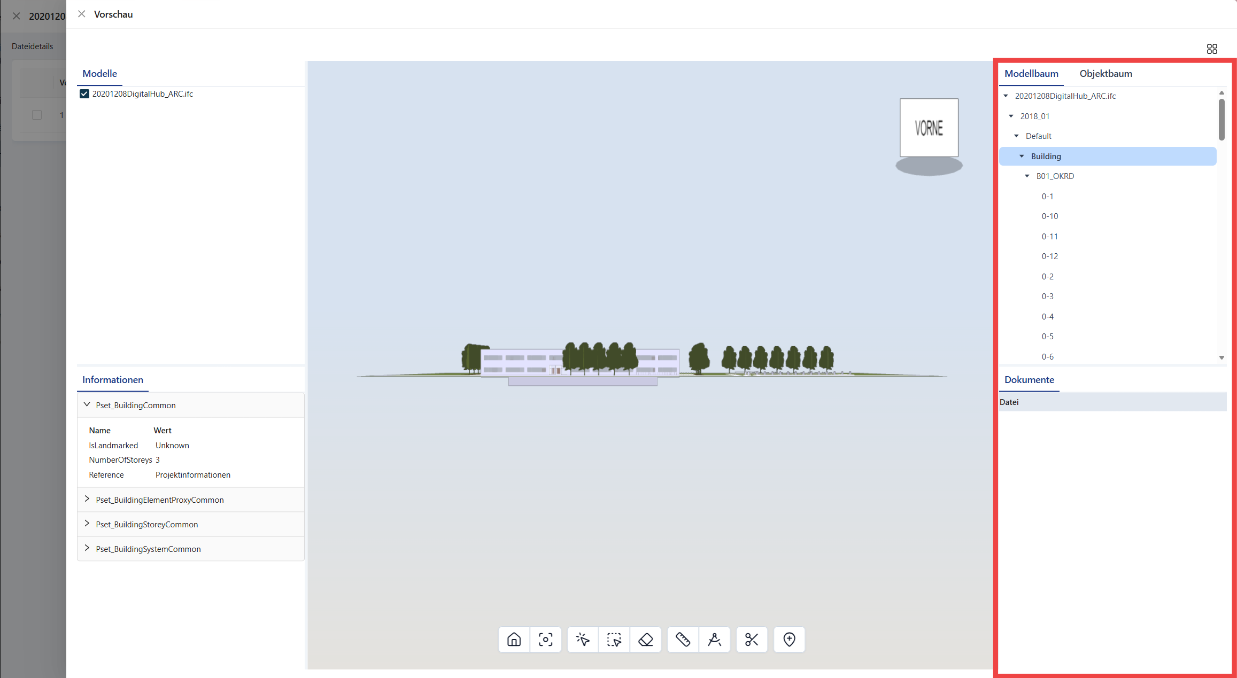
| Bereich | Beschreibung |
|---|---|
| Modellbaum | Hierarchische Struktur des Modells |
| Objektbaum | Alternative Darstellung einzelner Objekte |
| Dokumente | Zeigt verknüpfte Dokumente zum ausgewählten Objekt |
Viewer-Bereich
Der zentrale Bereich zeigt das Modell visuell an und ermöglicht die Interaktion.
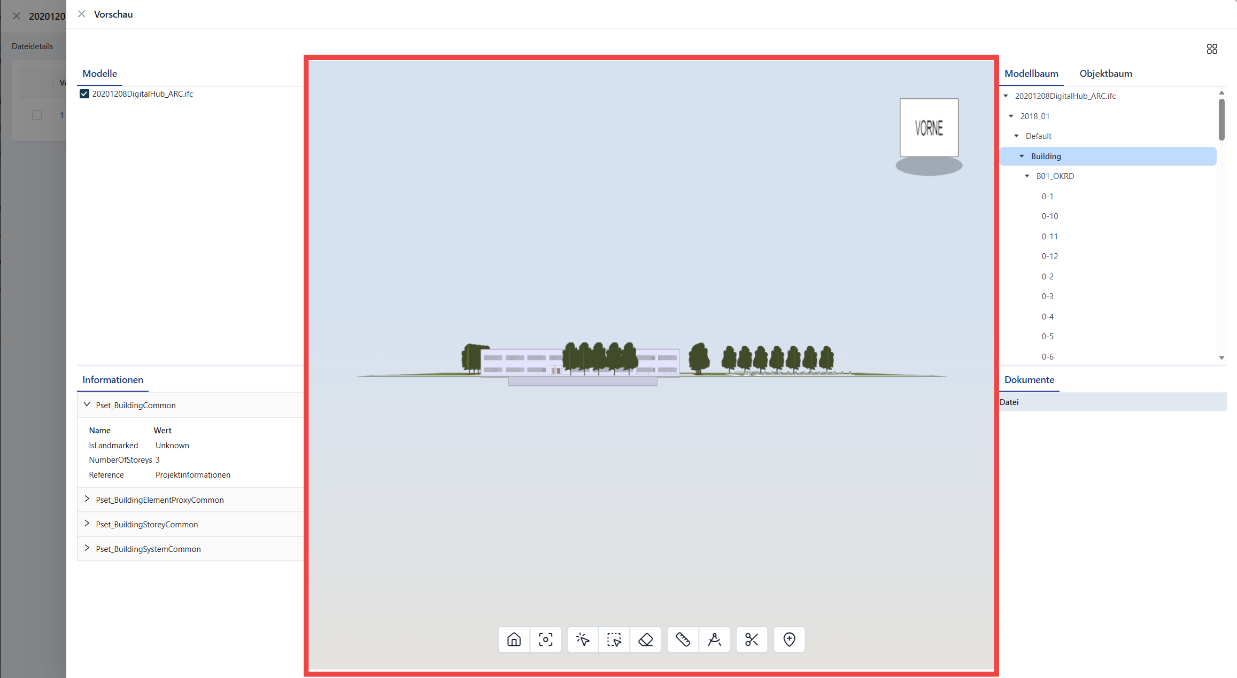
Navigation
Die Navigation im Modell erfolgt direkt mit der Maus.
- Verschieben: Rechte Maustaste gedrückt halten und Maus bewegen
- Drehen: Linke Maustaste gedrückt halten und Maus bewegen
- Zoomen: Scrollrad
Seitenansichten
Über die eingeblendeten Ansichtsbuttons können Sie schnell zwischen vordefinierten Perspektiven wechseln (z. B. „Vorne“).
Werkzeugleiste
Die Werkzeugleiste unterhalb des Viewers bietet Funktionen zur Analyse und Bearbeitung.
| Funktion | Beschreibung |
|---|---|
| Start-Ansicht | Setzt die Ansicht auf die Ausgangsperspektive zurück |
| Ansicht anpassen | Passt die Ansicht automatisch an den sichtbaren Inhalt an |
| Objekt selektieren | Ermöglicht die Auswahl eines einzelnen Objekts im Modell |
| Mehrfachauswahl | Ermöglicht die Auswahl mehrerer Objekte gleichzeitig |
| Selektion aufheben | Hebt die aktuelle Auswahl auf |
| Distanz messen | Misst Abstände zwischen zwei Punkten im Modell |
| Winkel messen | Misst Winkel zwischen Flächen oder Kanten |
| Schnitt hinzufügen | Erstellt einen Schnitt durch das Modell zur besseren Einsicht |
| Issue erstellen | Erstellt ein Issue basierend auf der aktuellen Ansicht oder Auswahl |
Layout anpassen
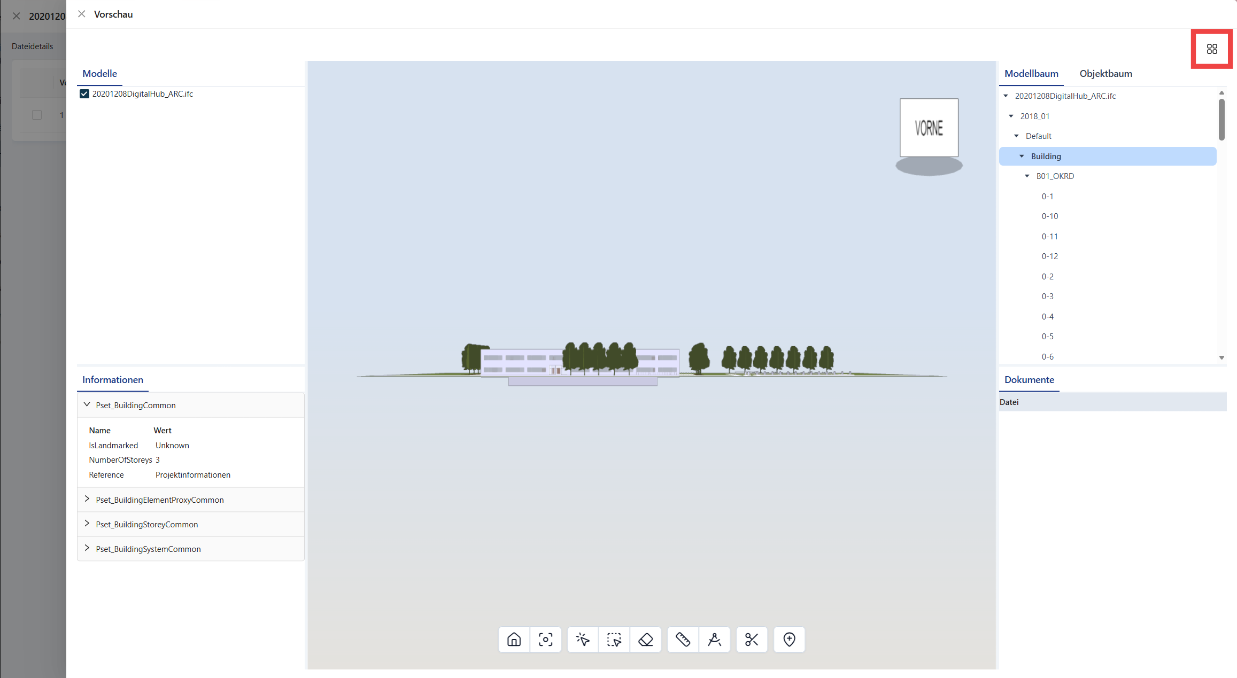
Sie können die Anordnung der Bereiche individuell anpassen, um die Oberfläche optimal an Ihre Arbeitsweise anzupassen.
Über das Icon mit den vier Kacheln wird ein Overlay geöffnet, in dem Sie die Position der einzelnen Bereiche verändern können.
Arbeiten mit Modellstrukturen
Die Modellstruktur ermöglicht eine gezielte Navigation und Auswahl einzelner Elemente.
| Funktion | Beschreibung |
|---|---|
| Modellbaum | Hierarchische Navigation durch das Modell |
| Objektauswahl | Auswahl eines Elements im Modellbaum hebt das Objekt im Viewer hervor |
| Eigenschaften anzeigen | Nach Auswahl werden die zugehörigen Informationen links im Bereich „Informationen“ dargestellt |
| Dokumente | Zeigt verknüpfte Inhalte zum ausgewählten Objekt |
Hinweise zur Nutzung
| Thema | Beschreibung |
|---|---|
| Schnelle Prüfung | Modelle können direkt im Browser überprüft werden |
| Struktur nutzen | Modell- und Objektbaum erleichtern die Navigation |
| Ansichten wechseln | Vordefinierte Perspektiven helfen bei der Orientierung |
| Werkzeuge einsetzen | Analysefunktionen unterstützen bei der Auswertung des Modells |